Карты. Использование
Введение
Здесь представлен пример использования Яндекс Карт на форме, настроенной по инструкциям в статье «Карты. Настройка».
Метки на карте можно настраивать двумя способами:
Исходные данные
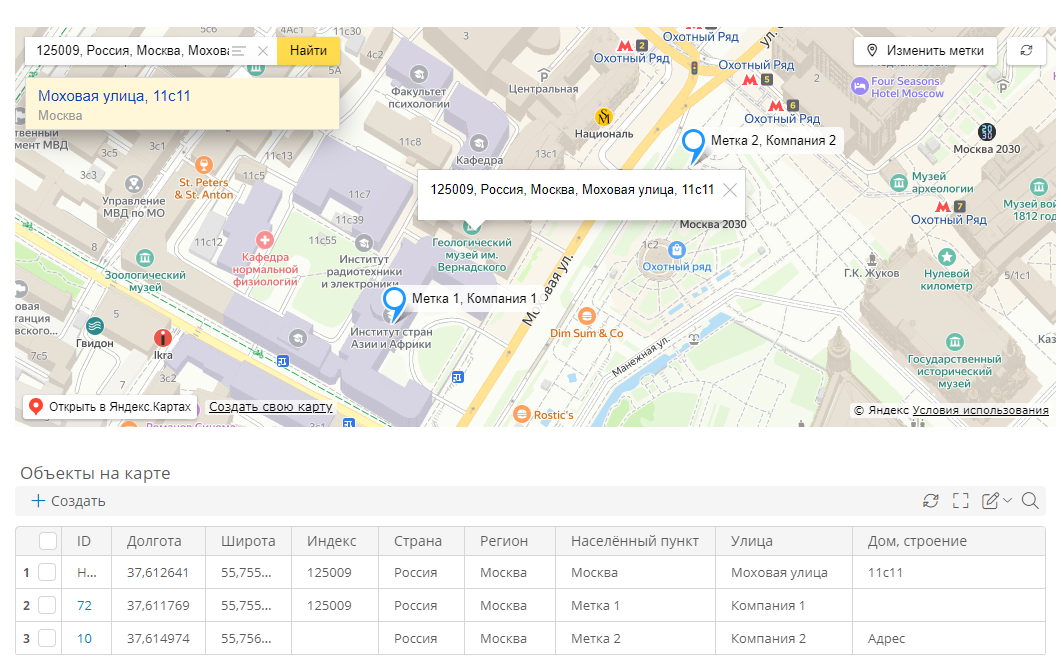
Имеется форма c картой, на которой отображаются метки, и таблицей с данными меток.
Работа с картой на форме
Настройка меток с помощью карты
- Откройте форму с картой и таблицей меток.
-
Нажмите кнопку «Изменить метки».
- Чтобы добавить метку по адресу, введите его в поле «Адрес или объект» и нажмите кнопку «Найти». Новая метка с искомым адресом отобразится в центре карты.
- Чтобы добавить метку в произвольной точке на карте, щёлкните её левой кнопкой мыши.
- Чтобы переместить метку, перетащите её.
- Чтобы удалить метку, щёлкните её правой кнопкой мыши и подтвердите удаление.
-
Сохраните настроенные метки, нажав кнопку «Подтвердить».
- В таблице меток обновятся данные.
- Чтобы настроенные метки остались на карте и в таблице, сохраните запись.
Настройка меток с помощью таблицы
- Откройте форму с картой и таблицей меток.
-
Создайте в таблице новую строку и введите адресные данные:
- Страна
- Регион
- Населённый пункт
- Улица
- Дом, строение
- Индекс
- Широта
- Долгота
Внимание!
Для отображения метки обязательно введите широту и долготу. Положение метки на карте зависит только от географических координат.
Наглядное наименование объекта на карте
Отображаемое название метки состоит из населённого пункта и улицы, разделённых запятой. При нажатии метки будет показан её полный адрес: индекс, страна, населённый пункт, улица, дом и строение (через запятую). Регион в адресе метки на карте не отображается.
В поля «Индекс», «Страна», «Населённый пункт», «Улица» и «Дом, строение» можно ввести произвольные данные, например название компании, которые будут отображаться на карте.
-
Чтобы новая метка из таблицы отобразилась на карте, обновите карту, нажав кнопку .
- Чтобы просмотреть данные всех заполненных полей метки, выберите её на карте.
- Чтобы настроенные метки остались на карте и в таблице, сохраните запись.