Атрибуты. Типы, настройка
Определения
- Атрибут — это простейший элемент данных об объекте: наименование товара (текст), количество товара (число), время доставки (дата и время), товар (запись) и т.п. Атрибут представляет собой аналог поля в реляционной базе данных.
- Значения атрибутов вводят конечные пользователи, либо они вычисляются автоматически в соответствии с логикой работы приложения.
- Для ввода и просмотра значений атрибутов используются поля на формах и в таблицах.
- Атрибуты предусмотрены у шаблона записи, шаблона аккаунта, шаблона роли и шаблона организационной единицы.
Типы атрибутов
У атрибутов различных типов имеются общие и специфические свойства. См. соответствующие разделы:
- Общие свойства атрибутов
- Системные атрибуты
- Вычисляемые атрибуты
- Атрибут-заголовок записей шаблона
- Атрибуты для поиска записей шаблона
- Аккаунт
- Гиперссылка
- Дата и время
- Длительность
- Документ
- Запись
- Изображение
- Логический
- Модель
- Организационная единица
- Роль
- Список значений
- Текст
- Чертёж
- Число
- Штрихкод
Просмотр списка атрибутов и настройка атрибута
- Откройте шаблон записи, аккаунта, роли или организационной единицы.
- Выберите вкладку «Атрибуты».
- Отобразится список атрибутов шаблона.
- Нажмите кнопку «Создать» или дважды нажмите строку атрибута.
- Отобразится окно свойств атрибута.
- Настройте свойства атрибута.
-
Сохраните атрибут.
Внимание!
Не рекомендуется изменять системное имя атрибута в уже настроенном приложении, так как оно может использоваться в выражениях, скриптах и для интеграции с внешними системами, которые в результате придётся перепроверять на работоспособность.

Отображение и скрытие системных и архивных атрибутов в списке
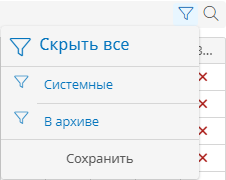
По умолчанию в списке атрибутов отображаются системные и архивные атрибуты. При необходимости их можно скрыть из списка.
- Откройте вкладку «Атрибуты» шаблона.
- Нажмите кнопку «Фильтр»
- Выберите, требуется ли скрыть или показать системные и архивные атрибуты, или нажмите кнопку «Скрыть все» или «Показать все».
- Нажмите кнопку «Сохранить».
- В списке отобразятся соответствующие строки.
Архивирование атрибута
Вместо безвозвратного удаления неиспользуемый атрибут можно архивировать, не нарушая целостности данных. При необходимости атрибут можно разархивировать.
Логика архивирования атрибутов
- Архивирование атрибута не влияет на его значения в записях.
- Архивирование атрибута не влияет на формы и таблицы, в которых он используется.
- Конечные пользователи могут продолжать использовать формы и таблицы с архивным атрибутом.
- В конструкторах форм и таблиц архивный атрибут не отображается на панели элементов, а ранее добавленные поля архивного атрибута на макетах форм или таблиц выделяются красным цветом. Их можно только удалить с макета. Сохранить изменённую форму или таблицу с архивными атрибутами будет невозможно.
- Архивирование системных атрибутов не предусмотрено.
Архивирование или разархивирование атрибута с помощью окна свойств атрибута
- Откройте вкладку «Атрибуты» шаблона.
- Дважды нажмите строку атрибута в списке.
- Откроется окно свойств атрибута.
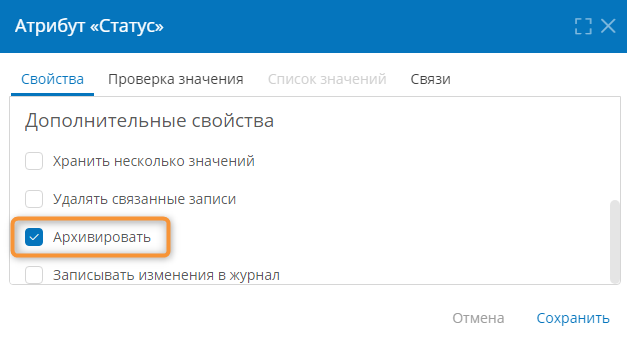
- Установите или снимите флажок в «Архивировать».
- Нажмите кнопку «Сохранить».
Архивирование атрибутов в списке
- Откройте вкладку «Атрибуты» шаблона.
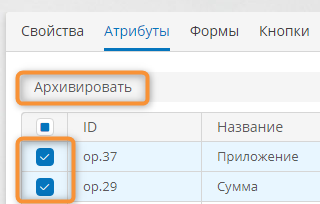
- Выберите один или несколько атрибутов, подлежащих архивированию, с помощью флажков выбора в списке.
- Нажмите кнопку «Архивировать». Эта кнопка не отобразится, если выбран хотя бы один системный атрибут.
- Подтвердите архивирование атрибута.
Разархивирование атрибутов в списке
- Откройте вкладку «Атрибуты» шаблона.
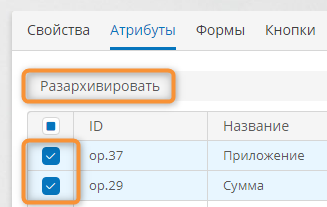
- Выберите один или несколько подлежащих разархивированию атрибутов с помощью флажков выбора в списке.
- Нажмите кнопку «Разархивировать». Эта кнопка не отобразится, если выбран хотя бы один системный атрибут.
- Подтвердите разархивирование атрибута.
Удаление атрибута
- Откройте вкладку «Атрибуты» шаблона.
- Выберите подлежащий удалению атрибут с помощью флажка выбора в списке.
- Нажмите кнопку «Удалить».
- Подтвердите удаление атрибута.
Эта статья была полезна 1 чел.


