Резервное копирование с помощью внешних средств в ОС Windows
Резервное копирование крупных баз данных
Если размер базы данных превышает 10 ГБ, рекомендуется использовать скрипт резервного копирования на сервере для обеспечения оптимальной производительности резервного копирования и работы Comindware Platform.
Это связано с тем, что резервное копирование больших баз данных встроенными средствами Comindware Platform создаёт значительную вычислительную нагрузку и может приводить к снижению производительности.
См. «Настройка и использование скрипта для резервного копирования данных (Linux)».
Скрипт резервного копирования следует запросить у службы поддержки Comindware.
Запустить резервное копирование по расписанию можно с помощью встроенного инструмента Windows – Планировщика заданий.
-
Создайте файл
powershellсо скриптом для запуска резервного копирования, напримерbackupscript.ps1. -
В созданном файле укажите
login— имя пользователя,password— пароль для входа в экземпляр ПО,backupID— идентификатор конфигурации резервного копирования в экземпляре системы. См. раздел «Просмотр списка конфигураций резервного копирования».# Enter your credential$login = "admin"$password = "admin"# Enter required backupconfiguration ID$backupID = "backupConfig.1"# Execution$localhost = "http://localhost:8081/"$api = "webapi/backupsession?ConfigurationId="$uri = $localhost + $api + $backupID$WebClient = New-Object System.Net.WebClient$WebClient.Credentials = New-Object System.Net.NetworkCredential($login, $password)$WebClient.Encoding = [System.Text.Encoding]::UTF8$response = $WebClient.UploadString($uri, "POST","")$response -
Откройте Планировщик заданий. До этого удостоверьтесь, что служба планировщика запускается автоматически.
- Откройте раздел «Windows».
-
Создайте новую задачу, нажав кнопку «Создать задачу».
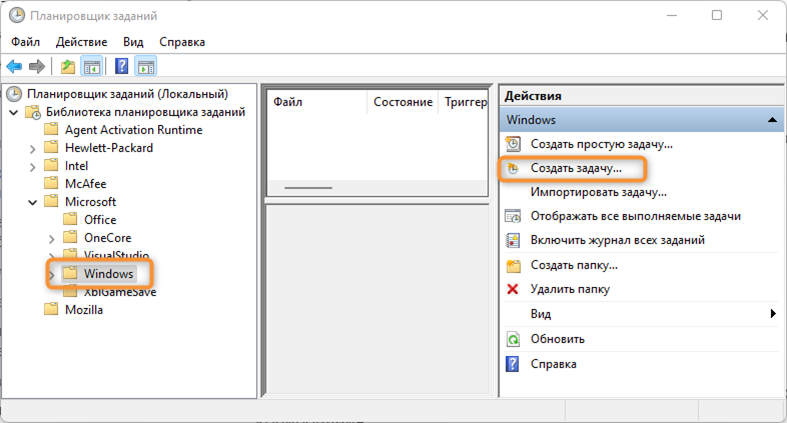
Планировщик заданий -
Укажите имя задачи и условия её выполнения.
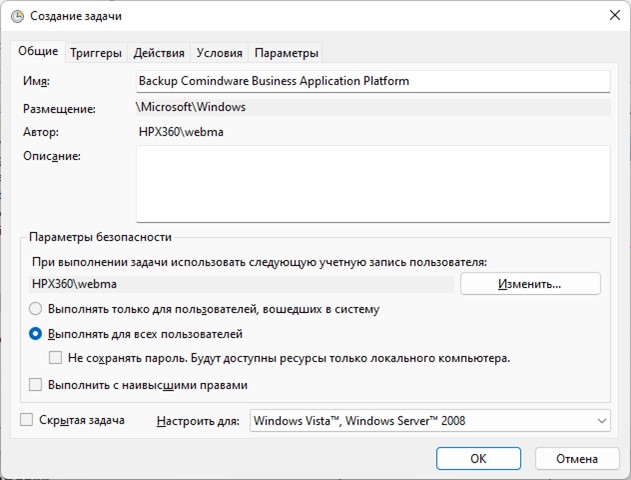
Создание задачи -
Перейдите на вкладку «Действия» и нажмите кнопку «Создать». В поле «Программа или сценарий» укажите программу, с помощью которой будет запущен скрипт. В поле «Добавить аргументы» укажите путь к файлу со скриптом.
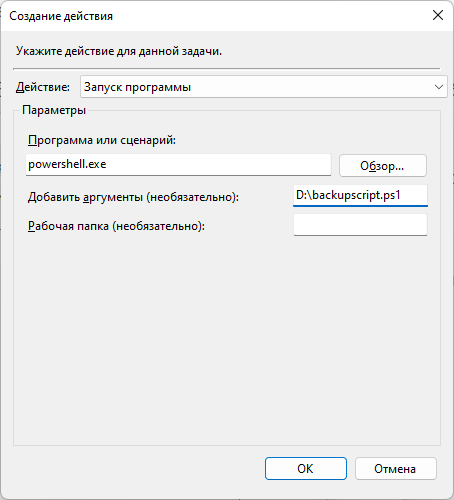
Создание действия -
Перейдите на вкладку «Триггеры» и нажмите кнопку «Создать».
-
Составьте расписание, по которому будет запускаться скрипт.
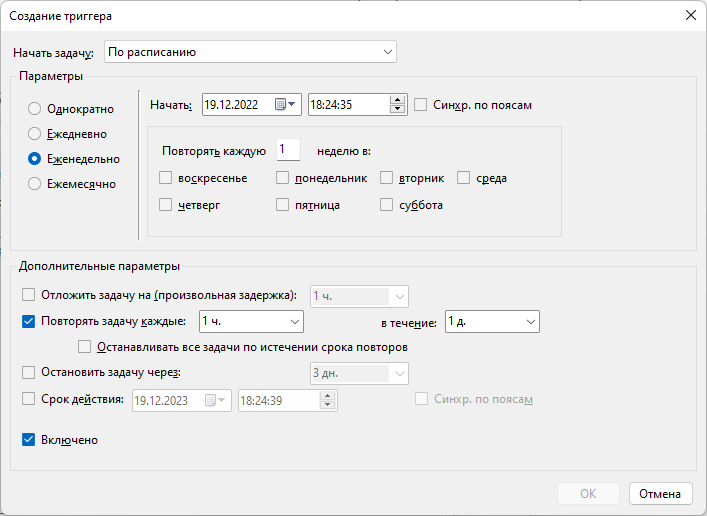
Создание расписания
Эта статья была полезна 1 чел.


