Управление версиями приложения через Git. Инициализация репозитория, экспорт и импорт
Экспериментальная функция
Представленная здесь функция находится на стадии разработки. См. «Поддержка экспериментальных функций».
Введение
В Comindware Platform предусмотрены экспорт и импорт версий приложений посредством системы контроля версий Git.
Для работы этой функции требуется настроить подключение к репозиторию. См. статью «Управление версиями через Git. Настройка подключения».
Примечание
По умолчанию в репозиторий экспортируется только конфигурация приложения, записи сохраняются только для шаблонов, у которых установлен флажок «Переносить данные при трансфере» на вкладке «Свойства».
Определения
- Ветка — отдельная линия версий приложения в репозитории Git. Ветви позволяют упорядочить версии приложения. Например, можно создать две ветки: одну для тестовых версий приложения, а другую — для рабочих.
- Коммит — версия приложения, хранящаяся в ветке репозитория Git.
- Процесс управления версиями приложения также называется трансфером.
Переход к странице управления версиями через Git
- На странице «Администрирование» приложения выберите пункт «Управление версиями» .
-
Если отображается страница ручного управления версиями, нажмите заголовок «Ручное управление версиями» и в раскрывающемся меню выберите пункт «Управление версиями через Git».
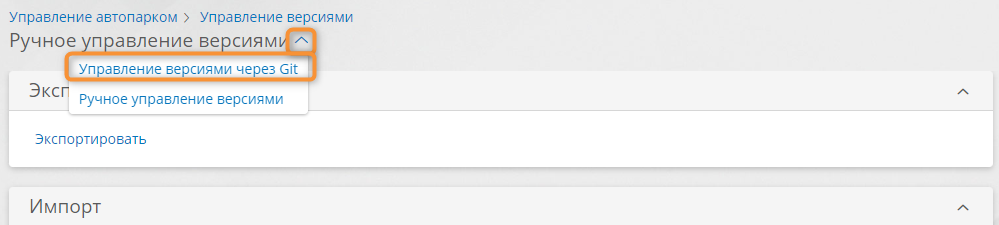
Переход к управлению версиями через Git -
Отобразится страница «Управление версиями через Git».
-
Выполните необходимые операции:
- Инициализация — выбор репозитория, настройка аккаунта для создания коммитов и выбор или создание ветки в репозитории для управления версиями приложения.
- Импортировать из Git — импорт последней версии приложения из ветки, выбранной при инициализации репозитория Git.
- Экспортировать в Git — экспорт текущей версии приложения в ветку, выбранную при инициализации репозитория Git.

Операции на странице «Управление версиями через Git»
Инициализация репозитория
Чтобы использовать функцию управления версиями через Git, сначала инициализируйте репозиторий.
Параметры, настроенные при инициализации репозитория, будут использоваться по умолчанию при экспорте и импорте версий приложения.
Перед этим необходимо настроить подключение к репозиторию.
- Нажмите кнопку «Инициализация» на странице «Управление версиями через Git».
- Отобразится окно «Инициализация репозитория Git».
- Выберите репозиторий — одно из настроенных подключений к Git.
-
Перейдите к шагу «Подключение к Git», нажав кнопку «Далее».
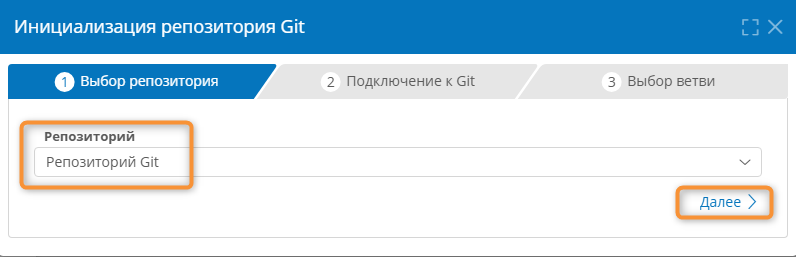
Выбор репозитория Git для инициализации -
В окне «Настройка аккаунта Git» заполните перечисленные ниже поля:
- Имя пользователя — укажите логин для подключения к репозиторию.
- Пароль — укажите пароль для подключения к репозиторию.
- Имя пользователя в Git — укажите имя автора коммитов так, как оно должно отображаться в репозитории.
- Адрес почты в Git — укажите адрес электронной почты автора коммитов так, как он настроен в Git.
Автор коммитов
От имени настроенного пользователя будут создаваться коммиты (версии приложения) в репозитории.
-
Проверьте подключение к репозиторию, нажав кнопку «Подключиться».
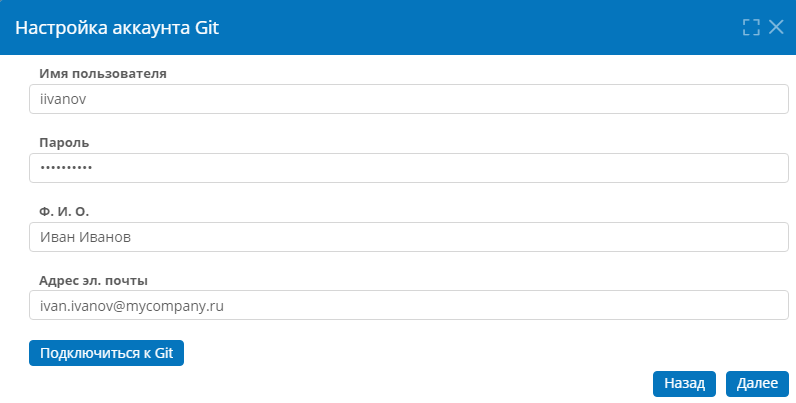
Настройка аккаунта Git -
Должно отобразиться сообщение «Соединение установлено».

Сообщение об успешном подключении к репозиторию Git -
Перейдите к шагу «Выбор ветви», нажав кнопку «Далее».
- Выберите ветку репозитория в раскрывающемся списке «Ветка». Выбранная ветка будет использоваться для импорта и экспорта версий приложения
-
Отобразится список коммитов (версий приложения) в выбранной ветке со следующими сведениями:
- Описание — наглядное описание версии приложения, хранящейся в репозитории.
- Дата — дата сохранения версии приложения в репозитории.
- Автор — пользователь, под именем которого была сохранена версия приложения.
- Коммит — уникальный идентификатор версии приложения в репозитории.
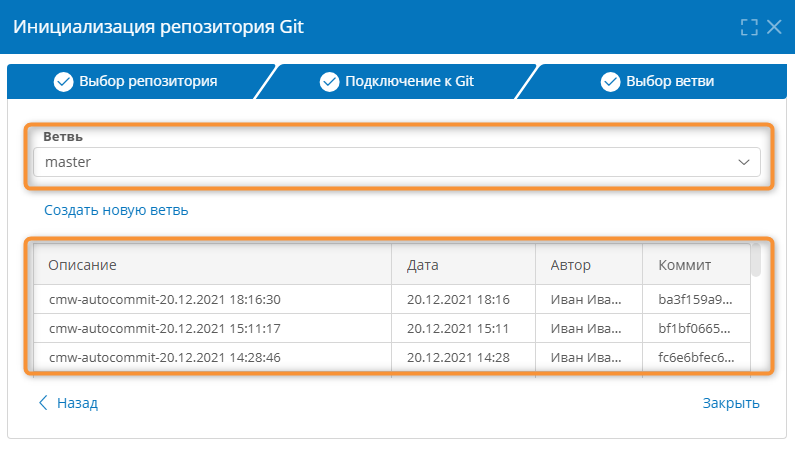
Список версий приложения в выбранной ветке репозитория -
При необходимости нажмите кнопку «Создать новую ветвь».
В окне «Новая ветвь в репозитории Git»
- введите название новой ветви — оно может содержать латинские буквы (
A–Z,a–z), цифры (0–9) дефисы и символы подчёркивания (-,_); - нажмите кнопку «Сохранить».

Создание новой ветки в репозитории Git Созданную ветку можно будет выбрать для импорта и экспорта приложений.
- введите название новой ветви — оно может содержать латинские буквы (
-
Нажмите кнопку «Назад», если требуется вернуться к предыдущему шагу инициализации репозитория.
Экспорт приложения в репозиторий Git
При экспорте в репозиторий Git в репозитории будет создан коммит с текущей версией приложения из Comindware Platform в ветке, заданной при инициализации репозитория.
Внимание!
Перед экспортом приложения подготовьте его, как указано в параграфе «Подготовка приложения к экспорту».
- Перейдите на страницу «Управление версиями через Git».
- Отобразится окно «Экспортировать в Git».
-
Нажмите кнопку «Экспортировать».

Запуск экспорта версии приложения в репозиторий -
Будет экспортирована текущая версия приложения в ветку, заданную при инициализации репозитория.
-
После успешного экспорта версии приложения в репозиторий должно отобразиться сообщение «Экспорт в Git выполнен».

Сообщение об успешном экспорте версии приложения в репозиторий Git -
Если экспорт не удаётся выполнить:
- отобразится список найденных ошибок;
- скачайте и изучите журнал экспорта (
transfer_export_YYYY-MM-DD.log), нажав кнопку «Скачать»; - при необходимости скачайте журнал ошибок;
- устраните обнаруженные проблемы в приложении;
- экспортируйте приложение заново.
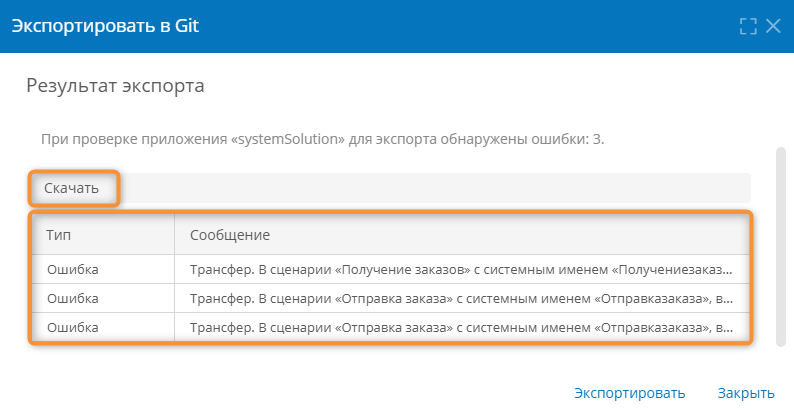
Список ошибок экспорта приложения
Импорт приложения из репозитория Git
При импорте из репозитория Git будет импортирован последний коммит с версией приложения из ветки, заданной при инициализации репозитория.
Внимание!
- После импорта версии приложения свойства имеющегося приложения, его шаблоны, атрибуты и другие сущности будут заменены импортированными. При этом имеющиеся записи и экземпляры процессов, а также значения атрибутов изменены не будут.
- Если в импортируемой версии приложении отсутствует шаблон, который имеется в текущей версии приложения, этот шаблон и все его записи будут безвозвратно удалены.
- При импорте и экспорте системное имя приложения следует оставлять неизменным во избежание неполадок. То есть системное имя приложения, в которое вы импортируете версию, должно совпадать с системным именем импортируемой версии приложения.
- Перейдите на страницу «Управление версиями через Git».
- Отобразится окно «Импортировать из Git».
- При необходимости установите флажок «Импортировать архивные записи из справочников».
-
Нажмите кнопку «Выполнить».

Запуск импорта версии приложения из репозитория -
После импорта версии приложения в репозиторий должно отобразиться сообщение «Импорт выполнен».

Сообщение об успешном экспорте версии приложения в репозиторий Git -
Если импорт версии приложения не удаётся выполнить:
- отобразится список найденных ошибок;
- скачайте и изучите журнал импорта (
transfer_import_YYYY-MM-DD.log), нажав кнопку «Скачать»; - устраните обнаруженные проблемы и конфликты в исходном и целевом приложениях;
- экспортируйте исходное приложение заново;
- повторите импорт.
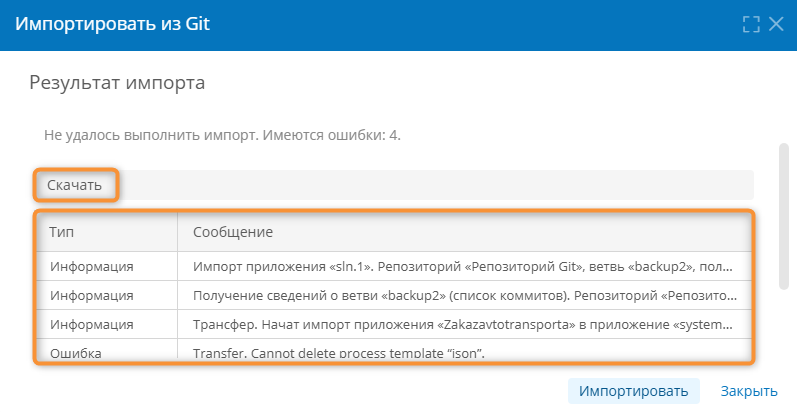
Список ошибок импорта приложения
Эта статья была полезна 1 чел.


