Введение
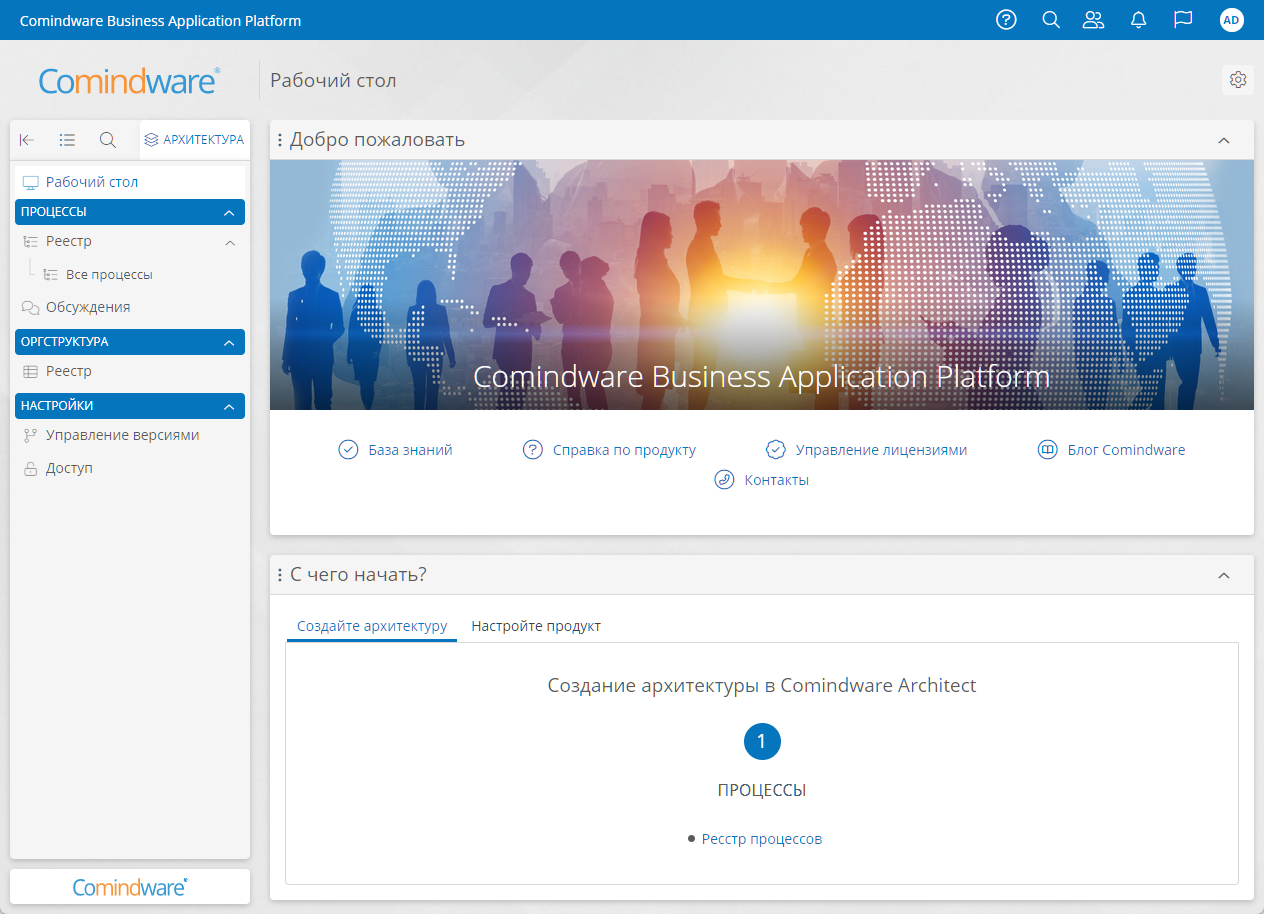
Здесь представлены инструкции по установке серверной части ПО Comindware Architect (далее «ПО», экземпляр «ПО»).
Установка клиентской части ПО не требуется, так как эксплуатация ПО осуществляется с помощью веб-браузера.
Подробные сведения об архитектуре и рекомендации по развёртыванию ПО см. в базе знаний: https://kb.comindware.ru.
Определения
ПО — программное обеспечение Comindware Architect.
Экземпляр ПО — установленный веб-сайт на основе ПО.
Система — развёрнутый программно-аппаратный комплекс на основе ПО.
1. Требования к системе
Для установки ПО в минимальной конфигурации (до 200 активных пользователей, один сервер для разработки, тестирования и эксплуатации ПО) требуется перечисленное ниже программное и техническое обеспечение.
1.1. Техническое обеспечение сервера
- Центральный процессор: 4 ядра от 3,7 ГГц
- Высокоскоростной SSD-накопитель.
- Свободное место на SSD-накопителе: 32 ГБ.
- Объём оперативной памяти: 16 ГБ.
Фактические требования к техническому обеспечению могут значительно отличаться и зависят от следующих факторов:
количества активных пользователей ПО, т. е. пользователей, регулярно генерирующих данные;
- количества запускаемых процессов;
- количества настроенных вычислений, правил, условий и зависимостей данных;
- объёма хранимой информации и документов.
1.2. Программное обеспечение сервера
- Операционная система: Windows или Linux.
- Сервер Elasticsearch — в конфигурации с одним узлом (допустимо развёртывание на одной машине с ПО).
1.3. Программное обеспечение рабочего места пользователя
- Операционная система: Windows, macOS или Linux.
- Веб-браузер: Google Chrome, Mozilla Firefox, Microsoft Edge или Safari последней версии.
2. Обзор процесса установки ПО
Серверная часть ПО поставляется в виде дистрибутива в формате .MSI.
Процесс установки ПО состоит из следующих этапов:
1) загрузка установочных файлов;
2) при необходимости загрузка и установка ПО Elasticsearch;
3) установка дистрибутива из файла .MSI.
3. Процесс установки ПО
3.1. Загрузка установочных файлов
Загрузите установочный файл дистрибутива ПО полученной от компании Comindware ссылке: ComindwarePlatform_X.X.XXX.X.msi (X.X.XXX.X — номер версии ПО).
3.2. Установка дистрибутива из файла .MSI
3.2.1. Запустите файл ComindwarePlatform``_<номер версии>.``msi
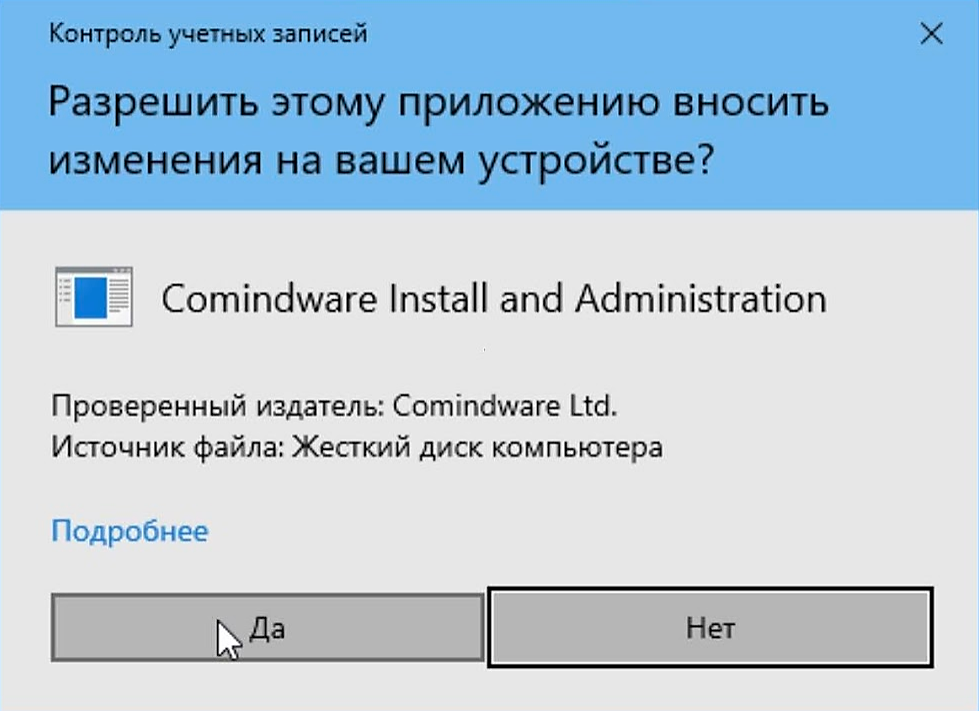
3.2.2. Если отобразится окно контроля учётных записей, нажмите кнопку «Да», чтобы подтвердить установку.
3.2.3. Будет выполнена установка Утилиты администрирования (по умолчанию на диск C).
3.2.4. Отобразится начальное окно Утилиты администрирования.

3.2.5. Нажмите кнопку «Установка и настройка».
3.2.6. Отобразится окно «Проверка минимальных требований ПО».
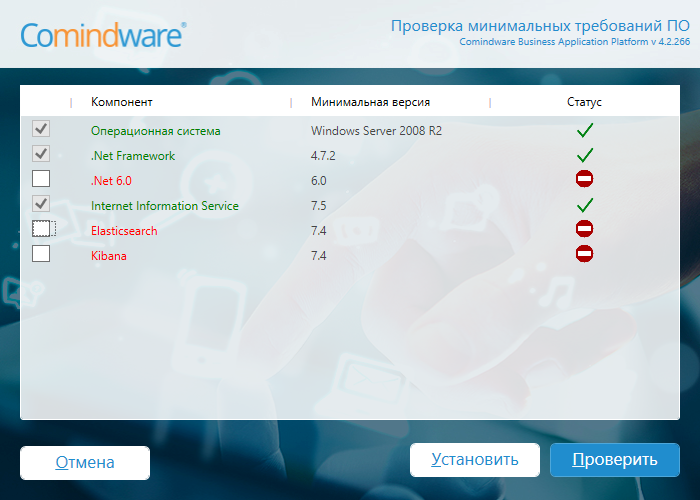
3.2.7. Нажмите кнопку «Проверить».
3.2.8. Отобразится окно «Лицензионное соглашение».
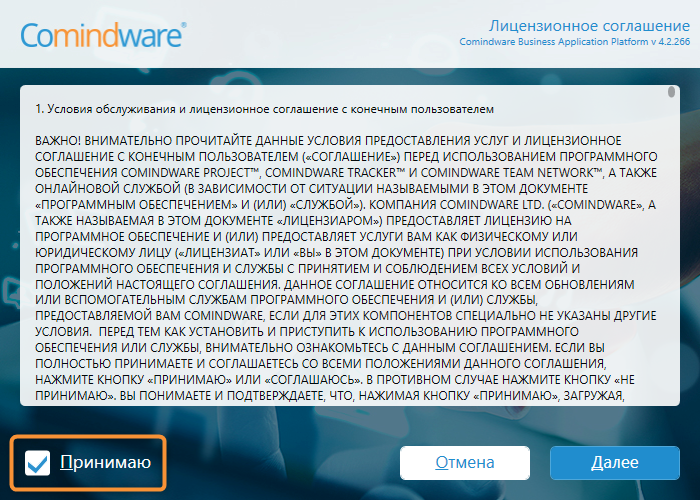
3.2.9. Чтобы подтвердить согласие с лицензионным соглашением, установите флажок «Принимаю».
3.2.10. Нажмите кнопку «Далее».
3.2.11. Отобразится окно «Установка новой версии продукта».
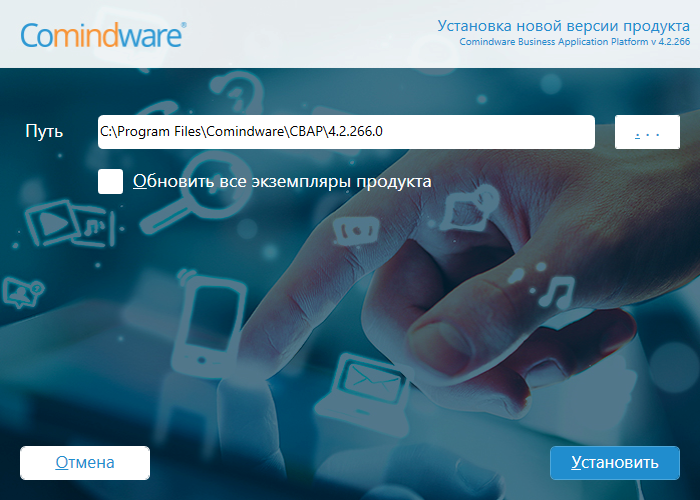
3.2.12. Чтобы запустить установку ПО, нажмите кнопку «Установить».
3.2.13. Будет выполнена установка ПО.

3.2.14. Отобразится сообщение о завершении установки с указанием установленной версии ПО.

3.2.15. Нажмите кнопку «Закрыть».
3.3. Развёртывание экземпляра ПО Comindware Architect
3.3.1. В главном окне Утилиты администрирования нажмите кнопку «Создать».
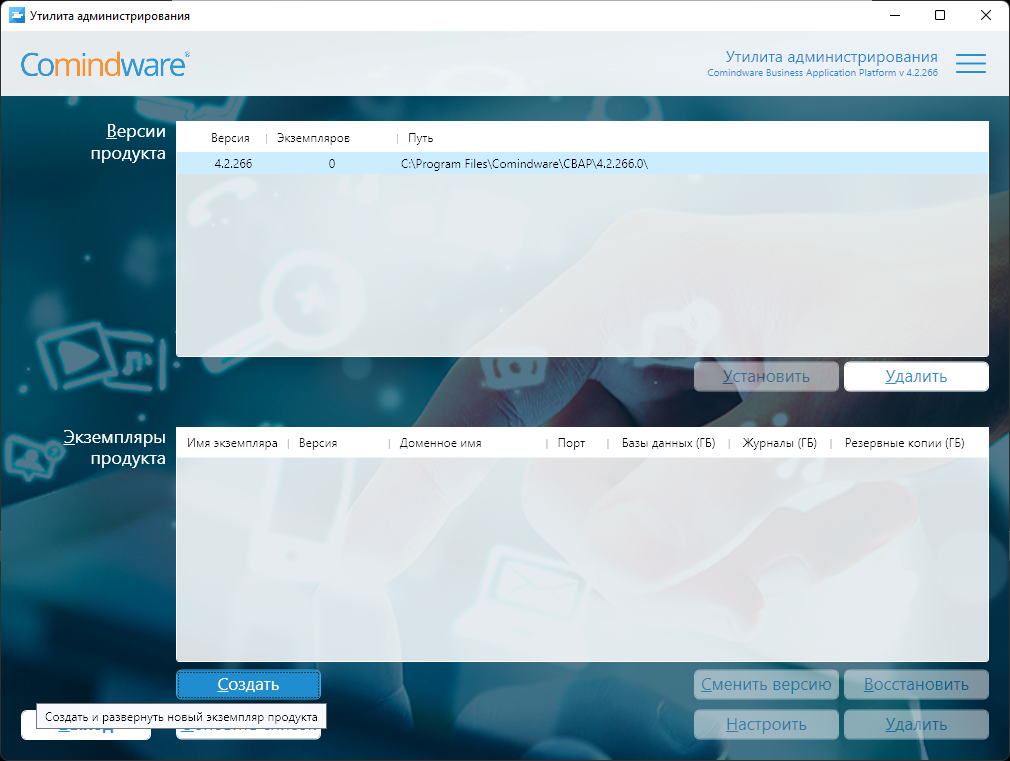
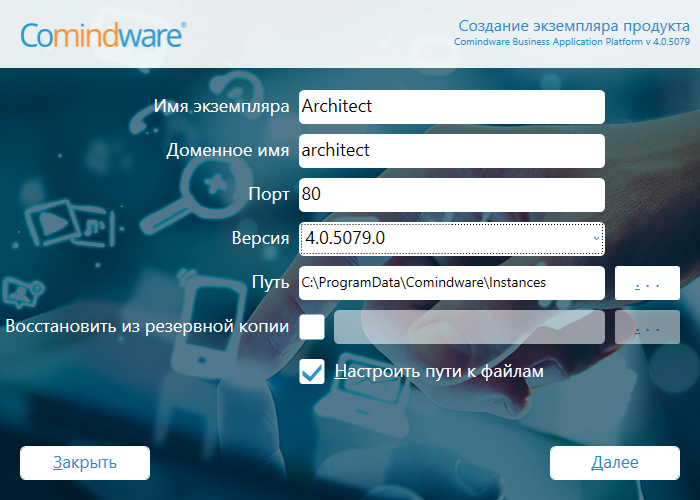
3.3.2. Отобразится окно «Создание нового экземпляра системы».
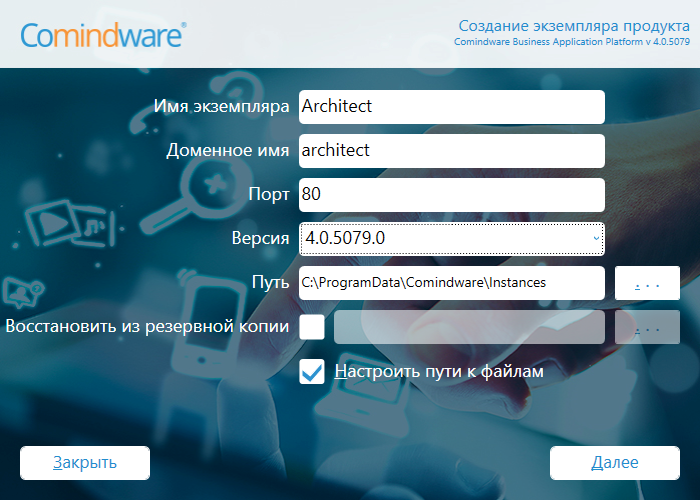
3.3.3. Укажите параметры нового экземпляра ПО.
3.3.4. Имя экземпляра — название экземпляра ПО, которое будет служить его идентификатором. Имя экземпляра ПО впоследствии нельзя будет изменить.
3.3.5. Доменное имя — введите доменное имя, по которому будет доступен веб-сайт экземпляра ПО.
3.3.6. Порт — укажите порт, которому будет доступен веб-сайт экземпляра ПО.
3.3.7. Версия — выберите версию ПО, которую требуется использовать для данного экземпляра системы.
3.3.8. Путь — укажите, папку в которую требуется установить экземпляр ПО.
3.3.9. Восстановить из резервной копии — установите этот флажок, если требуется восстановить резервную копию базы данных экземпляра ПО из файла расширением .CDBBZ.
3.3.10. Настроить пути к файлам — установите этот флажок, если требуется изменить заданные по умолчанию пути к файлам экземпляра системы.
3.3.11. Если был установлен флажок «Настроить пути к файлам», нажмите кнопку «Далее».
3.3.12. Отобразится окно «Настройка путей к файлам экземпляра продукта».
3.3.13. Укажите необходимые пути для хранения файлов экземпляра ПО.
3.3.14. Нажмите кнопку «Создать».
3.3.15. Утилита администрирования создаст новый экземпляр ПО.
3.3.16. Отобразится сообщение об успешном создании экземпляра ПО.
3.3.17. Нажмите кнопку «Закрыть».
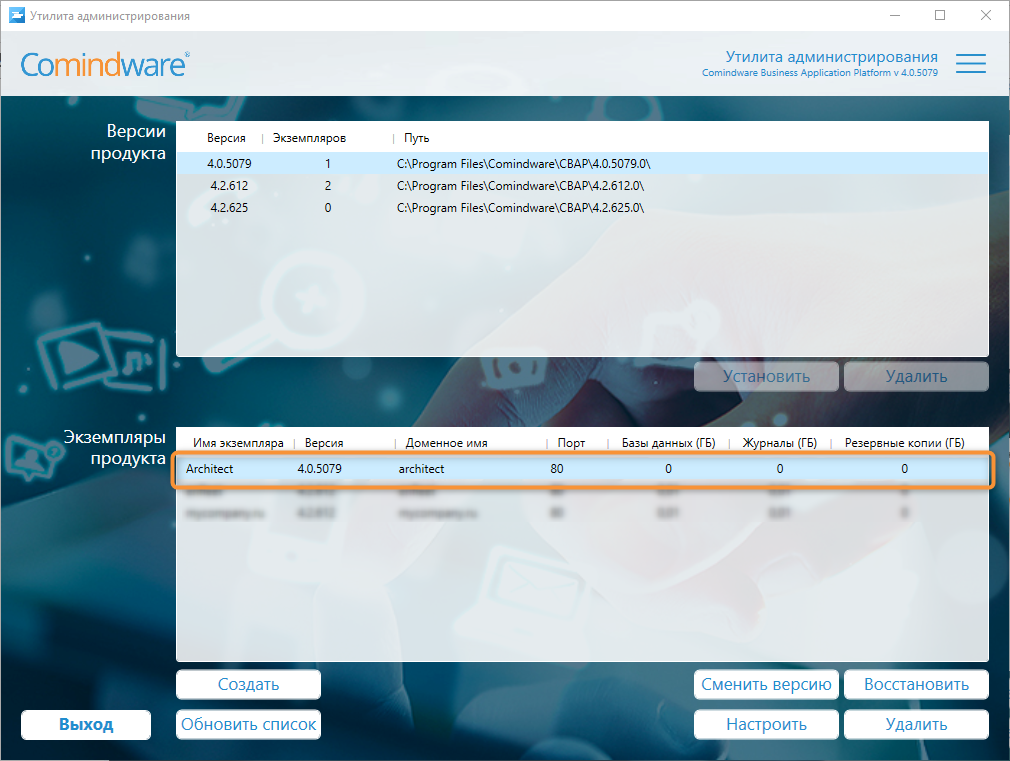
3.3.18. Новый экземпляр ПО появится в списке «Экземпляры продукта» в главном окне Утилиты администрирования.
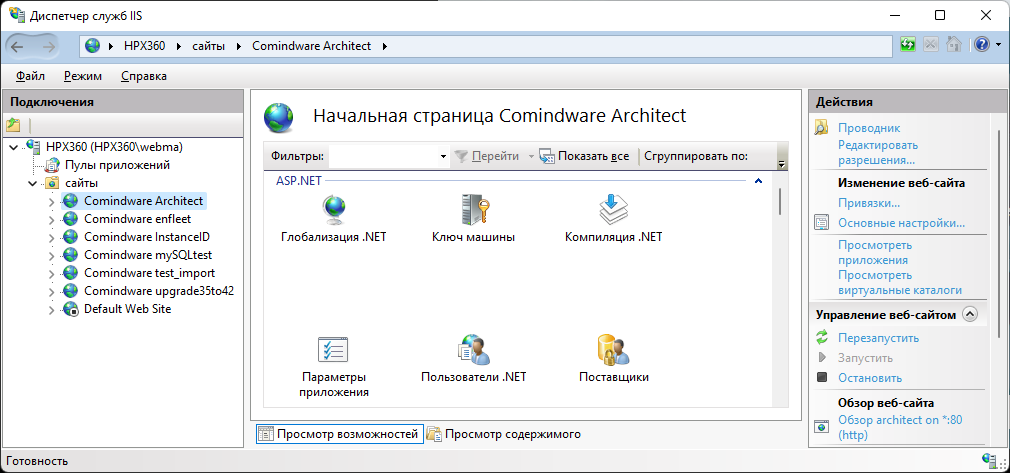
3.3.19. Кроме того, новый экземпляр ПО появится в списке сайтов в Диспетчере служб IIS.
4. Инициализация экземпляра ПО
При первом запуске экземпляр ПО требуется инициализировать: создать аккаунт администратора, настроить подключение к серверу Elasticsearch.
В данном разделе представлены инструкции по инициализации экземпляра ПО.
4.1. Чтобы перейти на веб-сайт экземпляра ПО, выберите его в списке «Экземпляры продукта» и щёлкните правой кнопкой мыши.
4.2. В контекстном меню выберите пункт «Перейти на веб-сайт».
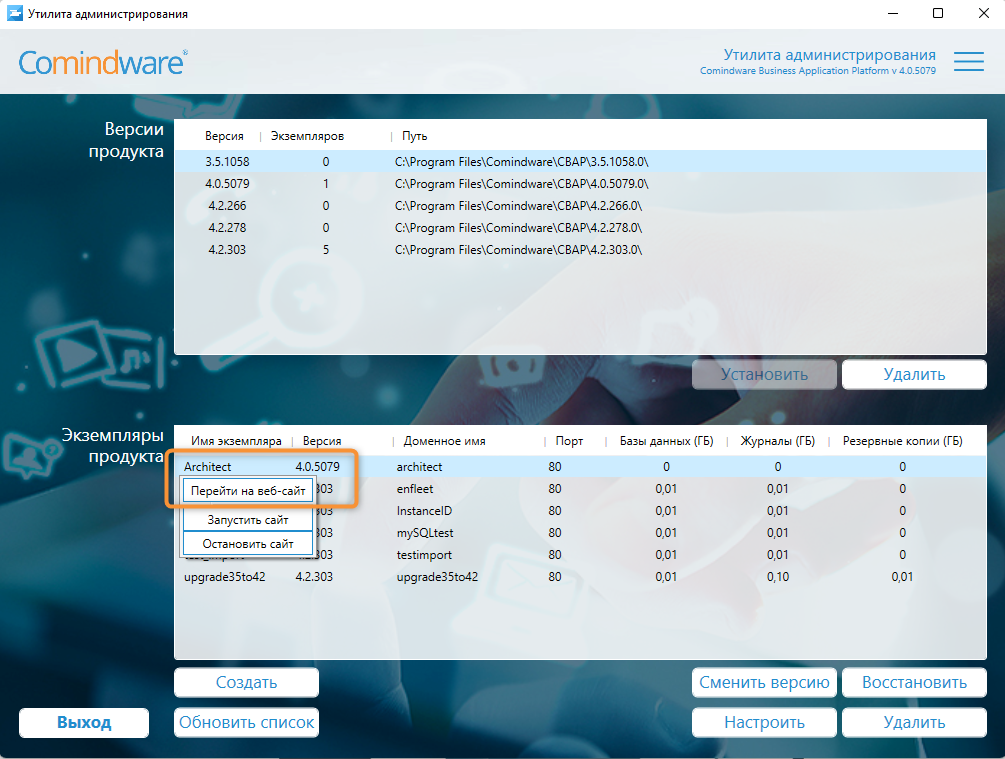
4.3. Дождитесь запуска и отображения веб-сайта с экземпляром ПО.
4.4. Откроется страница создания аккаунта администратора ПО.
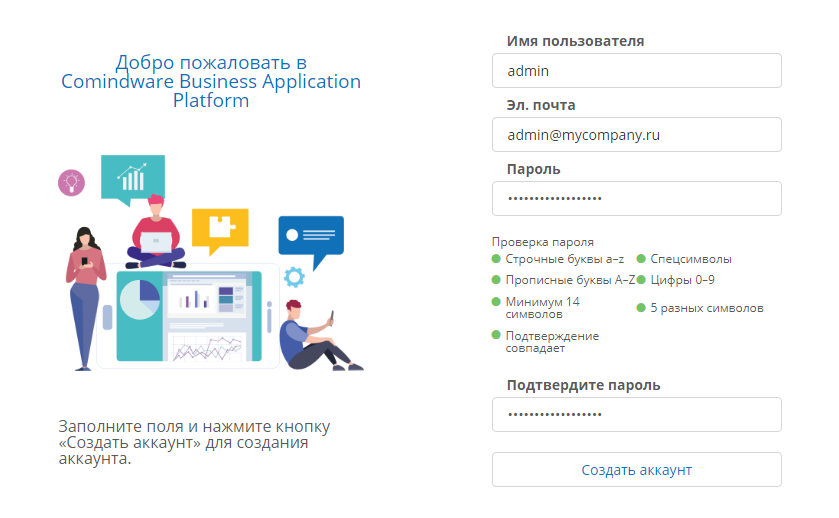
4.5. Введите учётные данные аккаунта администратора и нажмите кнопку «Создать аккаунт».
Внимание! В экземпляре ПО всегда должен оставаться хотя бы один аккаунт администратора. Он может потребоваться для восстановления системы. Аккаунт администратора, созданный при инициализации экземпляра ПО, не следует удалять, даже если впоследствии аккаунты будут синхронизироваться с Active Directory.
4.6. Откроется страница активации экземпляра ПО.
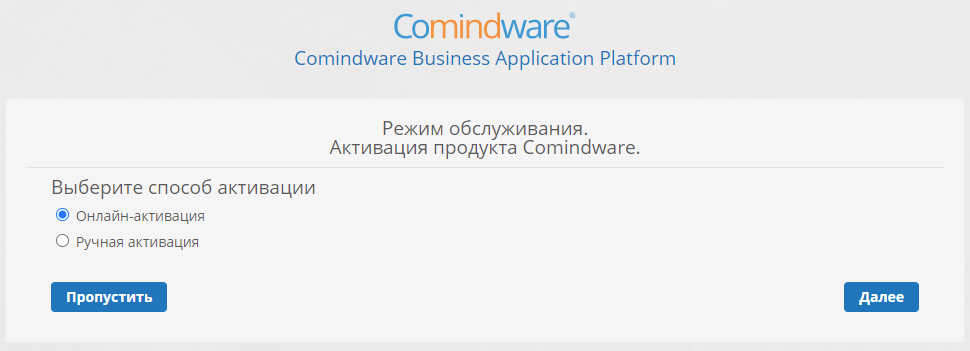
4.7. Пропустите этап активации, нажав кнопку «Пропустить».
4.8. Откроется страница настройки подключения к службе Elasticsearch.
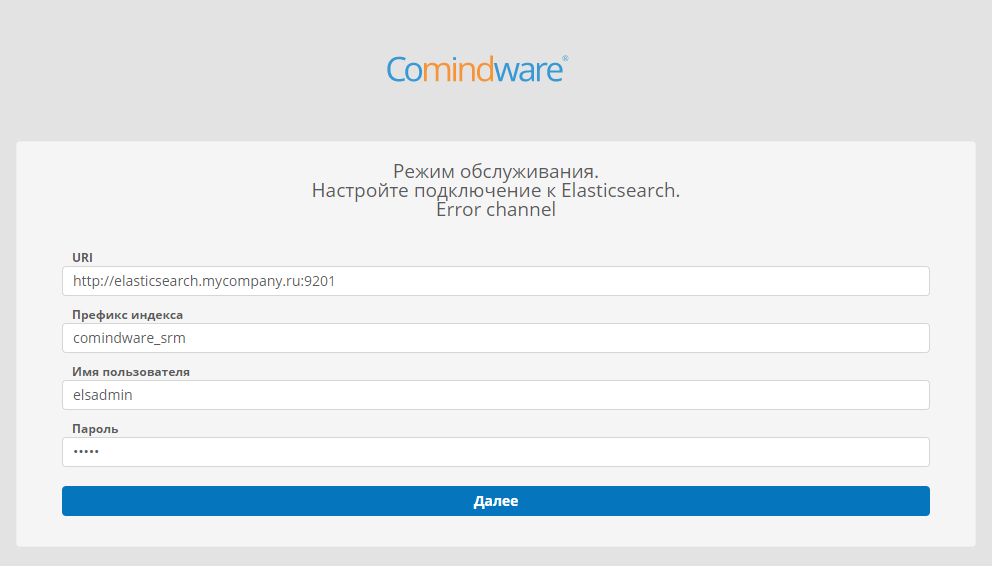
4.9. В поле «URI» введите адрес ранее настроенного сервера Elasticsearch, например: http://elasticsearch.mycompany.ru:9201.
4.12. При необходимости введите учётные данные для сервера Elasticsearch в поля «Имя пользователя» и «Пароль».
4.13. Укажите необходимый префикс индекса Elasticsearch.
4.14. Нажмите кнопку «Далее».
4.15. Дождитесь открытия начальной страницы «Корпоративная архитектура».
4.16. На этом этапе развёртывание экземпляра ПО завершено и можно приступать к работе.