Экспериментальная функция
Представленная здесь функция находится на стадии разработки. См. «Поддержка экспериментальных функций».
Введение
В Comindware Platform предусмотрены импорт и экспорт версий приложения посредством файлов с расширением CTF.
Примечание
В файле CTF по умолчанию сохраняется только конфигурация приложения, записи сохраняются только для шаблонов, у которых установлен флажок «Переносить данные при трансфере» на вкладке «Свойства».
Переход к ручному управлению версиями
- В разделе «Администрирование» приложения выберите пункт «Управление версиями».
-
Нажмите заголовок страницы «Управление версиями через Git» и в раскрывающемся меню выберите пункт «Ручное управление версиями».

Переход к ручному управлению версиями -
Отобразится раздел «Ручное управление версиями» с двумя вкладками:
- Экспорт — настройка аккаунта для подключения к Git и выбор или создание ветви в репозитории для хранения версий приложения.
- Импорт — импорт версии приложения из репозитория Git.
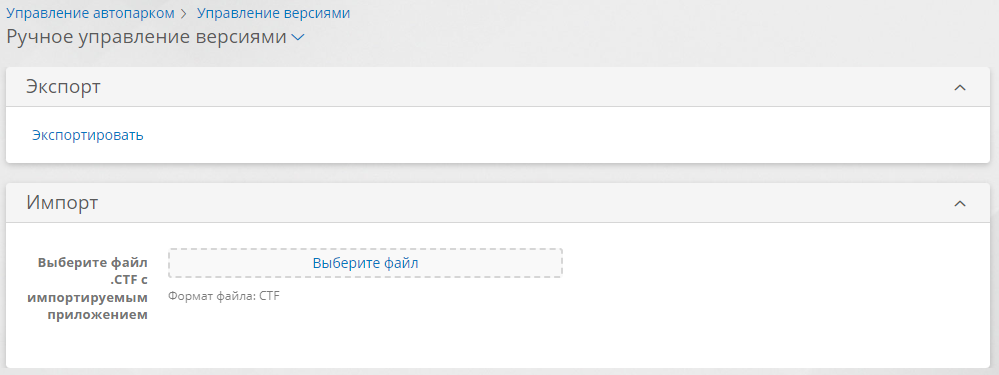
Страница «Ручное управление версиями»
Экспорт версии приложения
Внимание!
Перед экспортом приложения подготовьте его, как указано в параграфе «Подготовка приложения к экспорту».
- На вкладке «Экспорт» нажмите кнопку «Экспортировать».
-
Если при экспорте не будет выявлено ошибок, браузер скачает файл с системным именем приложения и расширением
.CTFвида:ApplicationSystemName.ctf.- Импортируйте этот файл в целевое приложение.
-
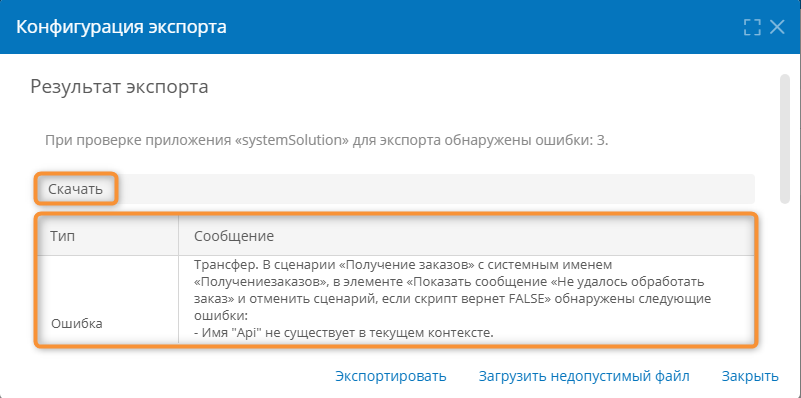
Если будут обнаружены ошибки:
- отобразится список найденных ошибок;
- скачайте и изучите журнал экспорта (
transfer_export_YYYY-MM-DD.log), нажав кнопку «Скачать»; - при необходимости скачайте повреждённый файл экспорта, нажав кнопку «Загрузить недопустимый файл»;
- устраните ошибки в экспортируемом приложении;
- повторите экспорт.
Импорт версии приложения
Внимание!
- После импорта версии приложения свойства имеющегося приложения, его шаблоны, атрибуты и другие сущности будут заменены импортированными. При этом имеющиеся записи и экземпляры процессов, а также значения атрибутов изменены не будут.
- Если в импортируемой версии приложении отсутствует шаблон, который имеется в текущей версии приложения, этот шаблон и все его записи будут безвозвратно удалены.
- При импорте и экспорте системное имя приложения следует оставлять неизменным во избежание неполадок. То есть системное имя приложения, в которое вы импортируете версию, должно совпадать с системным именем импортируемой версии приложения.
- На вкладке «Импорт» нажмите кнопку «Импортировать»
- Отобразится окно «Конфигурация импорта».
- На шаге «Импортируемый файл» загрузите файл
CTFв поле «Выберите файл .CTF с импортируемым приложением». -
Отобразятся сведения об импортируемом приложении и параметры импорта:
- Название — наименование приложения.
- Системное имя — уникальное имя приложения.
- Описание — комментарий относительно назначения приложения.
- Дата экспорта — дата, когда приложение было экспортировано в файл CTF.
- Сервер — адрес сервера, с которого было экспортировано приложение.
- Версия — номер экспортированной версии приложения.
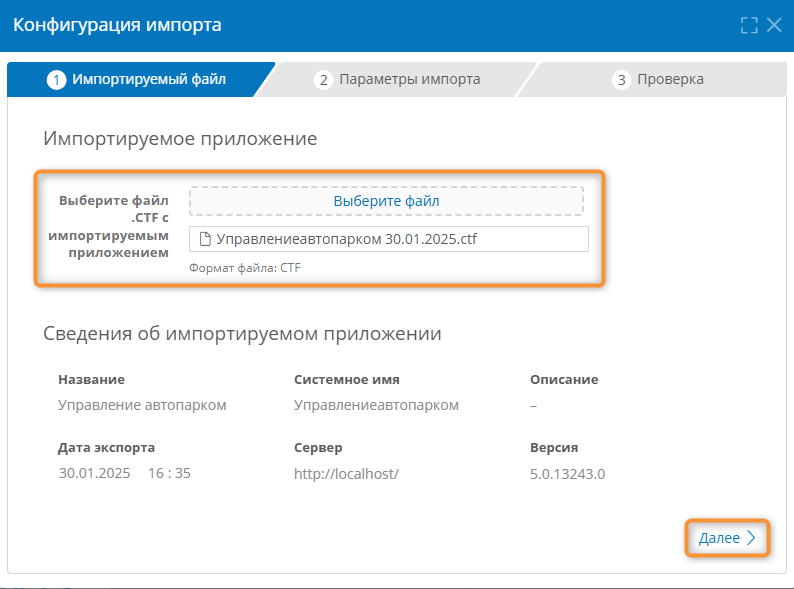
Выбор импортируемого файла -
Перейдите к шаку «Параметры импорта», нажав кнопку «Далее».
-
Настройте параметры импорта:
- Импортировать архивные записи из справочников — установите этот флажок, чтобы добавить в шаблоны (для которых установлен флажок «Является справочником») записи, которые были помещены в архив в исходном приложении.
- Опубликовать диаграммы процессов после импорта — установите этот флажок, чтобы импортированные диаграммы процессов были опубликованы после импорта.
- Состояния компонентов приложения после импорта — выберите состояние, в которое следует привести компоненты приложения после импорта:
- Импортировать состояния — будут активированы и приостановлены компоненты приложения, которые были соответственно активны и приостановлены в импортируемой версии;
- Оставить текущие состояния — останутся активны те компоненты, которые были активны в текущей версии приложения перед импортом;
- Активировать все компоненты — будут активированы все компоненты целевого приложения независимо от их статуса в целевом и импортируемом приложениях;
- Приостановить все компоненты — будут приостановлены все компоненты целевого приложения.
Определение
Компоненты приложения — это задачи и элементы процессов, интеграции, подключения и прочие сервисы приложения. Список и статус компонентов представлены в разделе «Активность компонентов» на странице администрирования приложения.
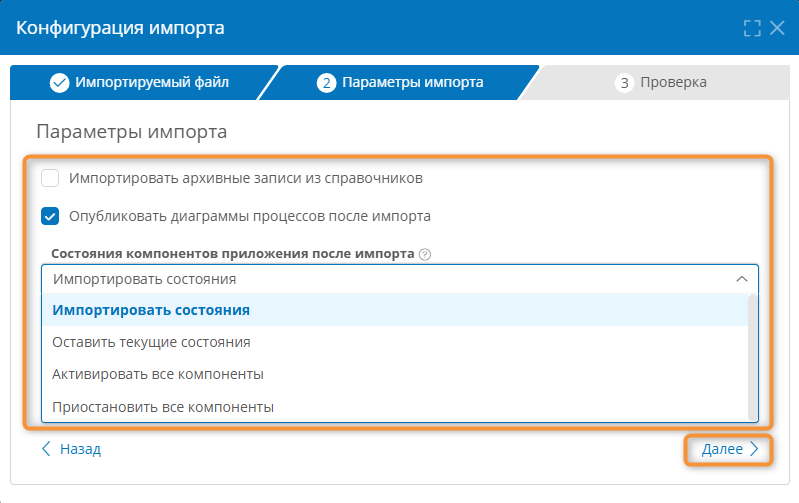
Настройка параметров импорта приложения -
Перейдите к шагу «Проверка», нажав кнопку «Далее».
- Нажмите кнопку «Импортировать».
-
Отобразится результат импорта:
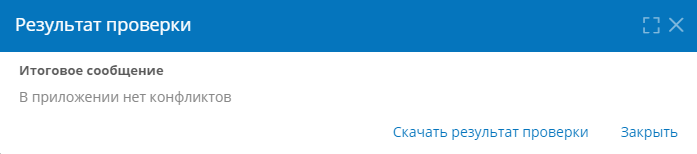
Результат импорта приложения из файла CTF без ошибок -
Если импорт не удаётся выполнить:
- скачайте и изучите журнал импорта (
transfer_import_YYYY-MM-DD.log), нажав кнопку «Скачать»; - устраните обнаруженные проблемы и конфликты в исходном и целевом приложениях;
- экспортируйте исходное приложение заново
- выберите исправленный файл CTF на шаге «Импортируемый файл»;
- повторите импорт.
- скачайте и изучите журнал импорта (