Введение
Comindware Platform позволяет отправлять HTTP-запросы типов GET, POST, PUT, DELETE для взаимодействия с внешними системами.
Здесь представлен пример настройки подключения, пути передачи данных и сценария для отправки HTTP-запросов типа GET и записи данных из ответа сервера в формате JSON в атрибуты шаблона записи.
Настройка для обработки данных в формате XML и простого текста будет аналогичной.
Прикладная задача
- Имеется приложение для работы с клиентами и заказами.
- В приложении настроены шаблоны:
- «Клиенты» — для хранения данных клиентов.
- «Заказы» — для хранения сведений о заказах, полученных из внешней системы.
- Имеется внешняя система управления заказами, предоставляющая данные заказов по HTTP-запросу.
- Требуется настроить приложение так, чтобы пользователь мог открыть карточку клиента и нажать кнопку «Получить заказы».
- По нажатию кнопки Comindware Platform должен отправлять GET-запрос во внешнюю систему, получать список заказов выбранного клиента, создавать для каждого заказа запись в шаблоне «Заказы» и связывать её с текущей записью клиента.
-
Путь для запроса данных заказов:
http://<your-hostname>/api/ordersПримечание
В данной статье рассматривается настройка отправки GET-запросов на URL
http://<your-hostname>/api.Во всех примерах подставьте реальный адрес своего сервера вместо
<your-hostname>. -
Запрос содержит параметр
clientNameс идентификатором клиента. - В ответ на запрос сервер возвращает JSON-ответ с массивом данных заказов следующего вида:
{
    "error": false,
    "status": "ok",
    "statusCode": 200,
    "orders": [
        {
            "orderID": 1,
            "orderStatus": "Fulfilled",
            "orderAmount": 1000
        },
        {
            "orderID": 2,
            "orderStatus": "Canceled",
            "orderAmount": 5000
        },
        {
            "orderID": 3,
            "orderStatus": "New",
            "orderAmount": 3500
        }
    ]
}
Порядок настройки
- Настройте подключение типа «Отправка HTTP-запросов».
- Настройте путь передачи данных типа «Отправка HTTP-запросов».
- Настройте шаблон для записи полученных данных.
- Настройте сценарий, который будет формировать и отправлять HTTP-запрос на сервер, создавать записи заказов по данным из ответа и связывать их с текущим клиентом с использованием настроенных подключения и пути передачи данных.
Настройка подключения
- Откройте раздел «Администрирование» — «Подключения».
-
В меню «Создать» выберите пункт «Подключения REST и OData» — «Отправка HTTP-запросов».
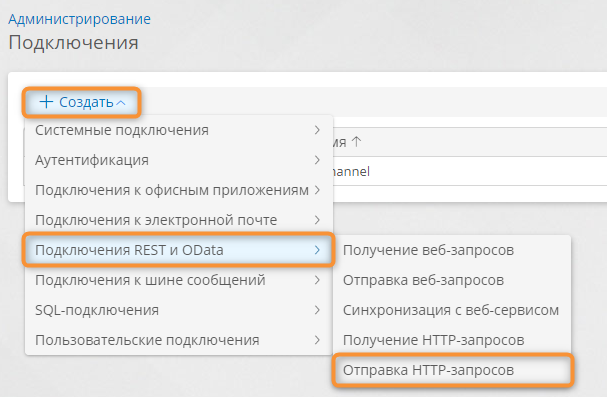
Создание подключения для отправки HTTP-запросов -
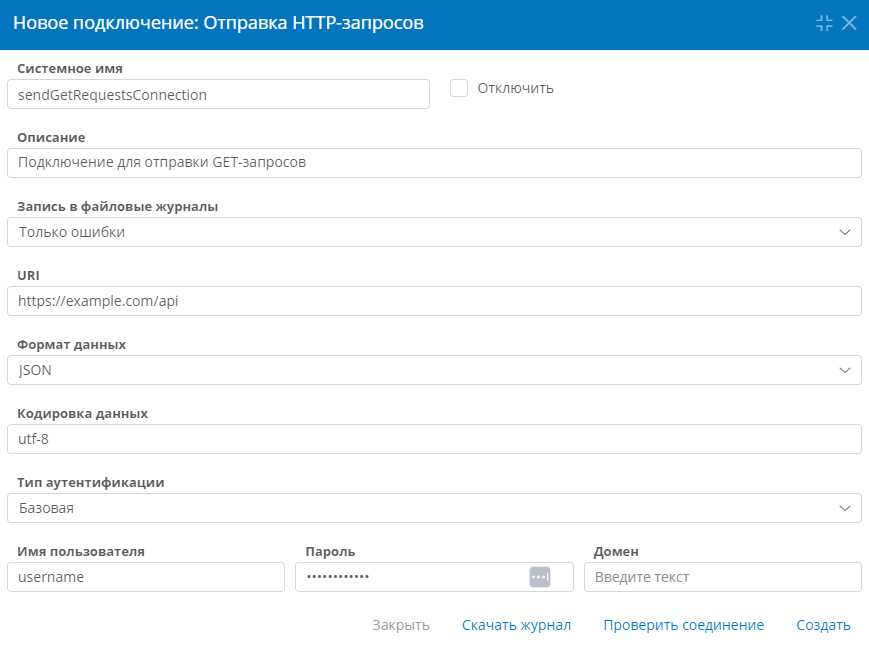
Настройте подключение для отправки HTTP-запросов со следующими параметрами:
- URI —
http://<your-hostname>/api. Символ/в конце URI не требуется. - Формат данных — JSON. Также поддерживаются XML и простой текст, но здесь рассматривается обработка данных в формате JSON.
- URI —
-
Остальные параметры подключения настройте в соответствии с используемым сервером. См. статью «Отправка HTTP-запросов. Настройка подключения».
Настройка пути передачи данных
- Откройте раздел «Администрирование» — «Пути передачи данных».
-
В меню «Создать» выберите пункт «Подключения REST и OData» — «Отправка HTTP-запросов».
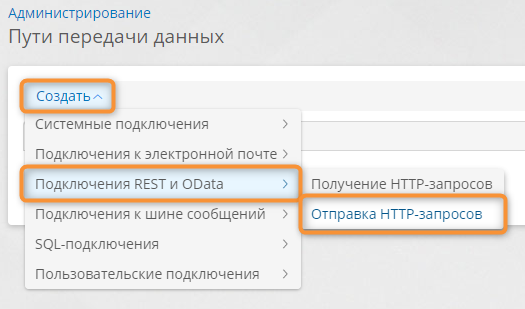
Создание пути передачи данных для отправки HTTP-запросов -
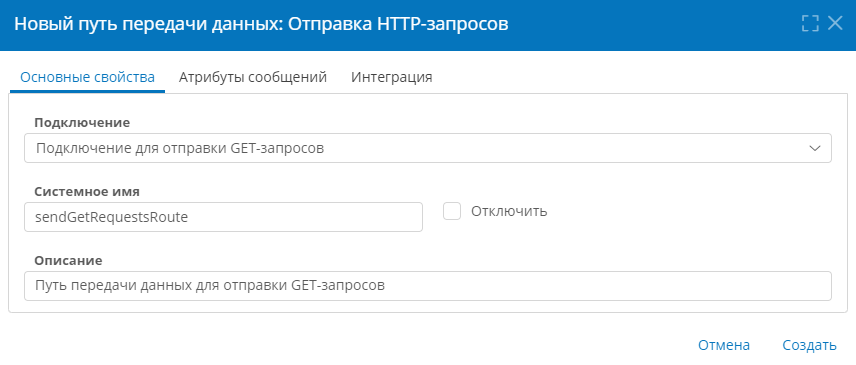
Настройте свойства пути передачи данных на следующих вкладках:
-
Сохраните путь передачи данных.
Основные свойства
- Подключение — выберите ранее созданное подключение для отправки HTTP-запросов.
- Системное имя — введите системное имя пути передачи данных латинскими буквами.
- Отключить — установите этот флажок, если требуется деактивировать путь передачи данных.
- Описание — введите наглядное описание назначения пути передачи данных.
Атрибуты сообщений
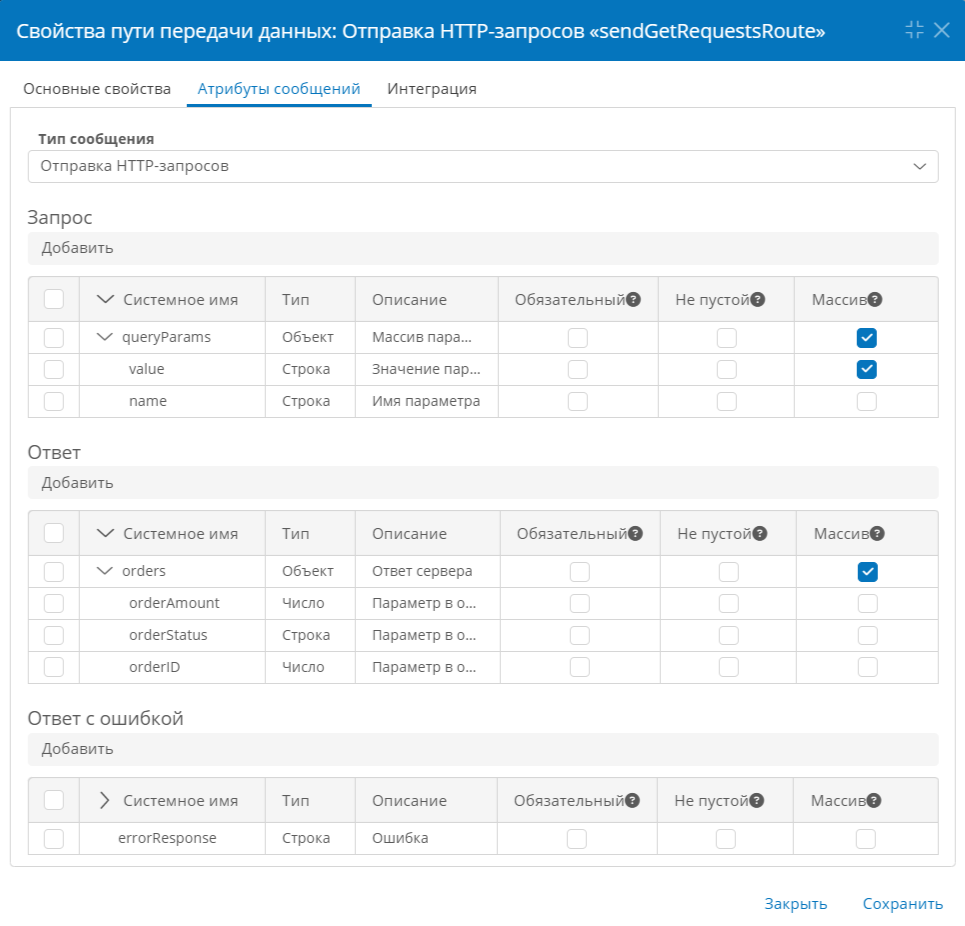
- Тип сообщения — выберите пункт «Отправка HTTP-запросов».
-
Запрос — добавьте атрибут
queryParams(произвольное системное имя, которое будет указано в поле «Атрибут для параметров запроса» на вкладке «Интеграция» и в действии сценария «Изменить значения переменных») типа «Объект».- Установите флажок «Массив».
-
Установите флажок у атрибута
queryParamsи добавьте его дочерние атрибуты:name(предопределённое системное имя) типа «Строка» — этот атрибут будет содержать имена параметров запроса.value(предопределённое системное имя) типа «Строка» — этот атрибут будет содержать значения параметров запроса.- Установите флажок «Массив» у атрибута
value.
В эти атрибуты будут передаваться пары ключ-значение параметров запроса.
-
Ответ — добавьте атрибут с системным именем
orders(совпадает с именем массива данных заказов в ответе сервера на HTTP-запрос) типа «Объект».- Установите флажок «Массив»
- Установите флажок у атрибута
ordersи добавьте его дочерние атрибуты:orderAmount(совпадает с именем параметра из ответа сервера) типа «Число» — этот атрибут будет содержать сумму заказа.orderID(совпадает с именем параметра из ответа сервера) типа «Число» — этот атрибут будет содержать ID заказа.orderStatus(совпадает с именем параметра из ответа сервера) типа «Строка» — этот атрибут будет содержать статус заказа. В эти атрибуты будут записываться значения из ответа сервера на запрос.
- Ответ с ошибкой — настройте атрибуты для получения ответа сервера с ошибкой аналогично атрибутам запроса и ответа. Например,
errorResponseтипа «Строка».
Интеграция
- Метод запроса — выберите пункт «GET».
- Шаблон пути запроса — введите
orders(фактический путь к HTTP-запросу на сервере), этот суффикс будет добавлен к URI, указанному в свойствах подключения для отправки HTTP-запросов. Например, для URIhttp://<your-hostname>/apiрезультирующий путь запроса будетhttp://<your-hostname>/api/orders. - Атрибут для сериализации в тело запроса — оставьте пустым, так как в данном примере используется метод
GETбез тела запроса. -
Атрибут для параметров запроса — введите системное имя атрибута из таблицы «Запрос» на вкладке «Атрибуты сообщений». В данном случае, введите
queryParams.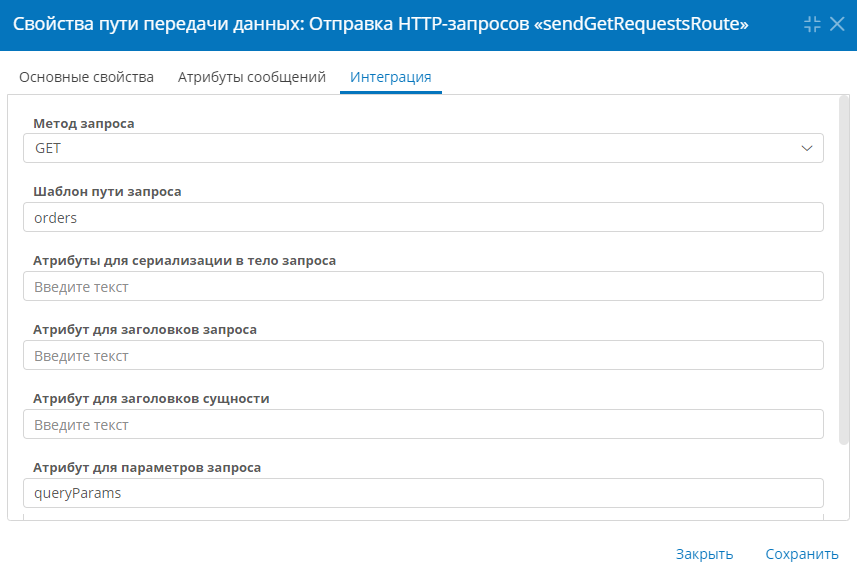
Настройка интеграции в свойствах пути передачи данных для отправки HTTP-запросов -
Атрибуты для десериализации ответа без ошибки и Атрибуты для десериализации ответа с ошибкой
-
Создайте одну строку в каждой таблице и введите символ
$в столбцы «Путь к атрибуту» и «Выражение на языке запросов».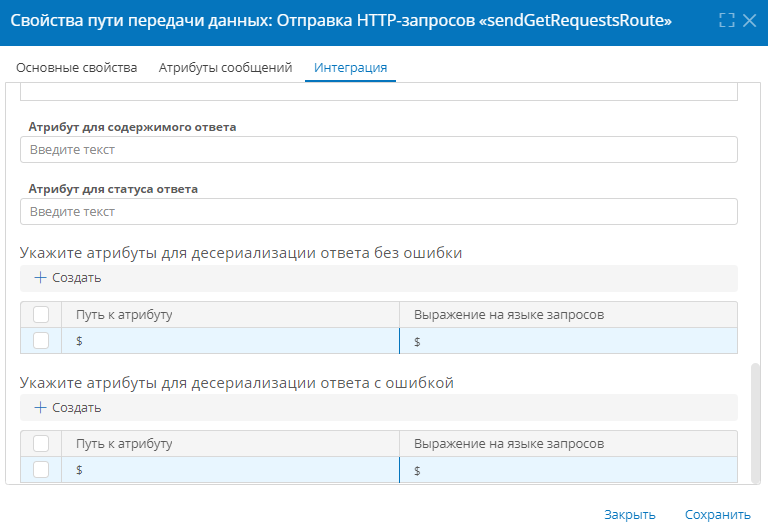
Настройка атрибутов для десериализации ответа в пути передачи данных для отправки HTTP-запросов
-
Настройка шаблона записи
-
Создайте шаблон записи «Заказы» со следующими атрибутами:
Системное имя Тип Параметры «ID_заказа» Число Установить флажок «Использовать как заголовок записей» «Статус» Текст «Сумма_заказа» Число Количество знаков после запятой: «Не преобразовывать» -
Создайте шаблон записи «Клиенты».
-
Добавьте следующие атрибуты:
Системное имя Тип Параметры «Название» Текст Установить флажок «Использовать как заголовок записей» «Заказы» Запись («Хранить несколько значений») связанный с шаблоном «Заказы» с атрибутом «Клиент» -
Добавьте кнопку «Получить заказы» со следующими свойствами:
- Контекст операции: запись
- Операция: вызвать событие «Нажата кнопка»
- Результат выполнения: обновить данные
-
Поместите атрибуты и кнопку на основную форму. Представление атрибута «Заказы» сделайте в виде таблицы и вынесите на неё атрибуты «ID заказа», «Статус» и «Сумма заказа».
Настройка сценария отправки HTTP-запроса
-
Создайте сценарий, выполняющийся по нажатию кнопки. Выберите в настройках блока контекстный шаблон записи и кнопку (например, контекстный шаблон:
Клиенты, кнопка:Получить заказы).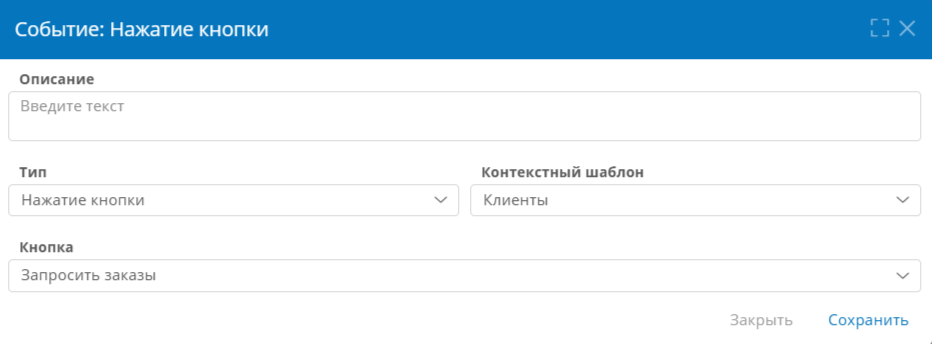
Исходный сценарий, выполняющийся по нажатию кнопки -
Добавьте и настройте действие «Изменить значения переменных».
- Операция со значениями переменных — Заменить.
- Набор переменных —
queryParamsContainer(произвольное системное имя), из этого массива последующее действие «Отправить сообщение» передаст параметры в HTTP-запрос. -
В таблице атрибутов создайте атрибут
queryParams(это системное имя массива атрибутов запроса, указанное на вкладке «Атрибуты сообщений» в свойствах пути передачи данных), который будет содержать пару ключ-значение для параметра HTTP-запроса в двух дочерних атрибутах:name— введите формулу с именем параметра HTTP-запроса (например,"clientName").-
value— введите формулу, выражение на N3 или выберите атрибут с необходимым значением параметра HTTP-запроса (например, атрибутИмя).Примечание
Чтобы передать в HTTP-запрос несколько параметров, создайте необходимое количество атрибутов с одинаковым системным именем и настройте их дочерние атрибуты, например для массива из двух элементов:
queryParamsnamevalue
queryParamsnamevalue
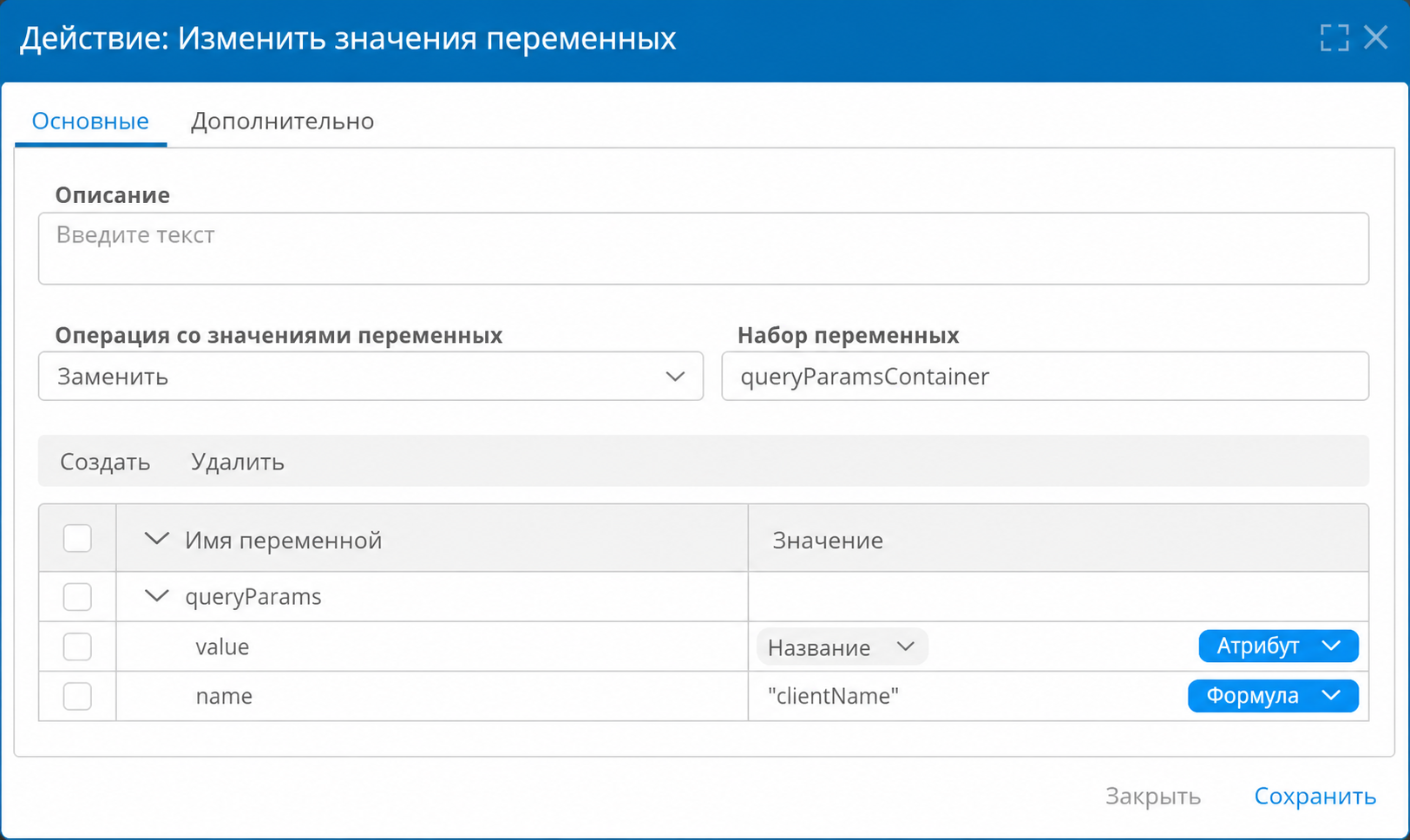
Настройка переменных для передачи в качестве параметров HTTP-запроса
-
Добавьте и настройте действие «Отправить сообщение».
- Подключение — выберите подключение для отправки HTTP-запросов.
- Путь передачи данных — выберите ранее настроенный путь для передачи данных HTTP-запроса.
- Переменная с сообщением — введите системное имя набора переменных, указанное в предшествующем действии «Изменить значения переменных» (например,
queryParamsContainer). - Переменная для успешного ответа — введите системное имя переменной, в которую будет помещён ответ сервера на HTTP-запрос (например,
response). -
Переменная для ответа с ошибкой — введите системное имя переменной, в которую будет помещён ответ сервера в случае ошибки (например,
errorResponse).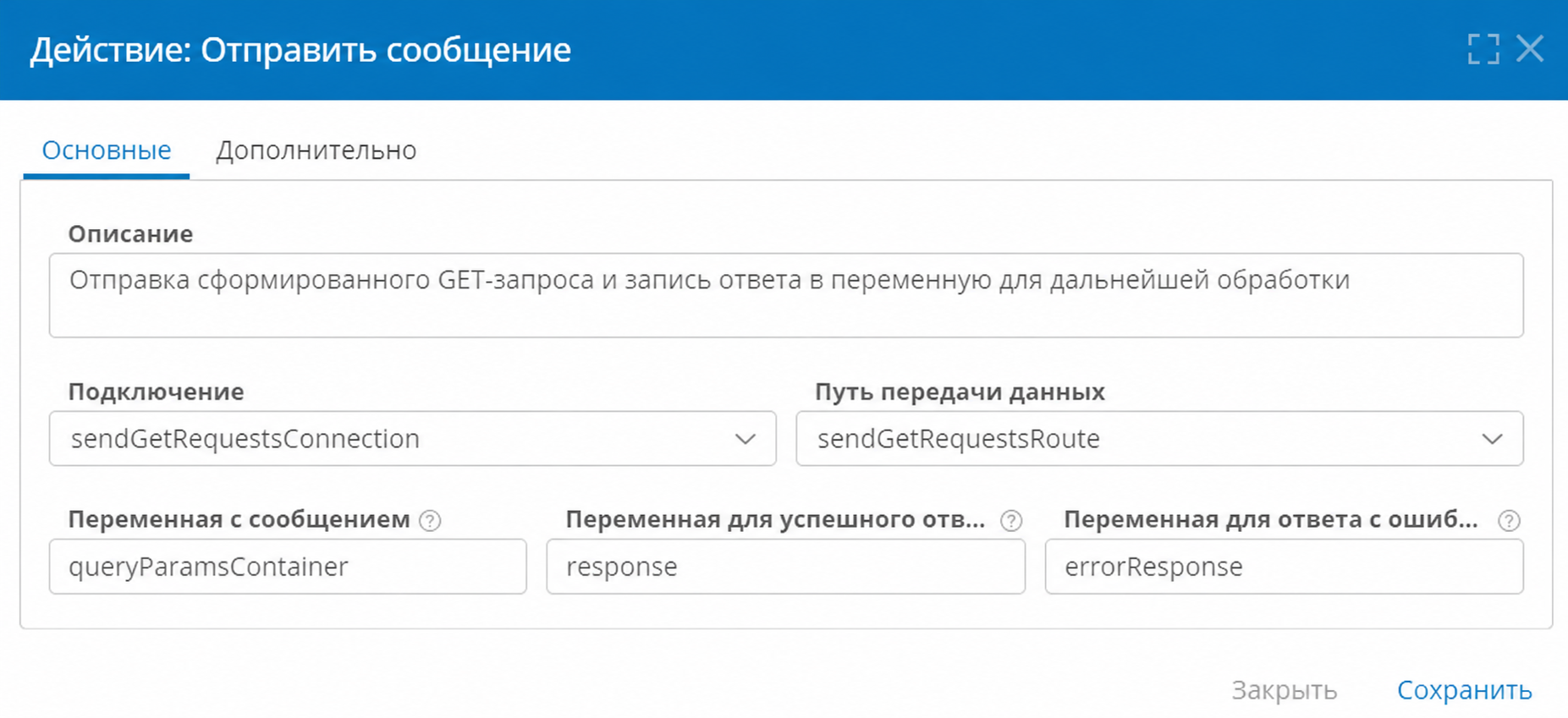
Настройка действия сценария для отправки HTTP-запроса
-
Добавьте и настройте действие «Повторять по количеству объектов».
- Переменная — введите имя переменной, в которую будут помещены объекты, полученные из ответа на HTTP-запрос (например,
loopiterator). Эта переменная будет использоваться для обращения к объектам в ответе от сервера в последующем действии «Изменить значения атрибутов». -
Атрибут или выражение для поиска объектов — введите формулу вида
$$response->orders, гдеresponse— имя переменной для успешного ответа, указанное в свойствах действия «Отправить сообщение»,orders— системное имя атрибута ответа, указанное на вкладке «Атрибуты сообщений» в свойствах пути передачи данных.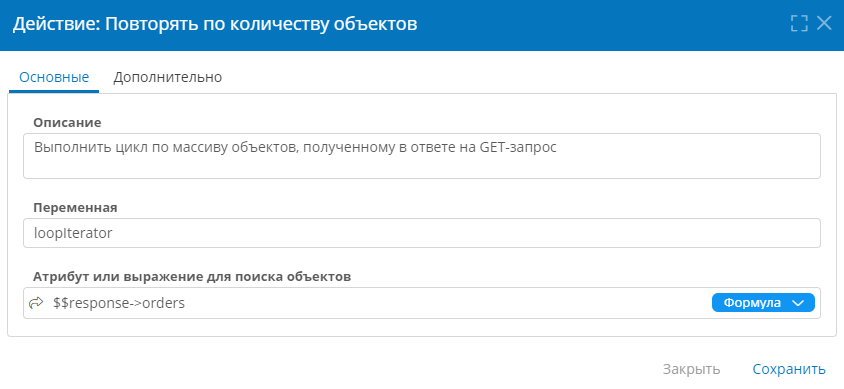
Настройка цикла в сценарии для получения данных из ответа на HTTP-запрос
- Переменная — введите имя переменной, в которую будут помещены объекты, полученные из ответа на HTTP-запрос (например,
-
Внутри действия «Повторять по количеству объектов» добавьте действие «Создать запись».
-
В действии «Создать запись» на вкладке «Дополнительно» установите флажок «Сбрасывать кэш значений».
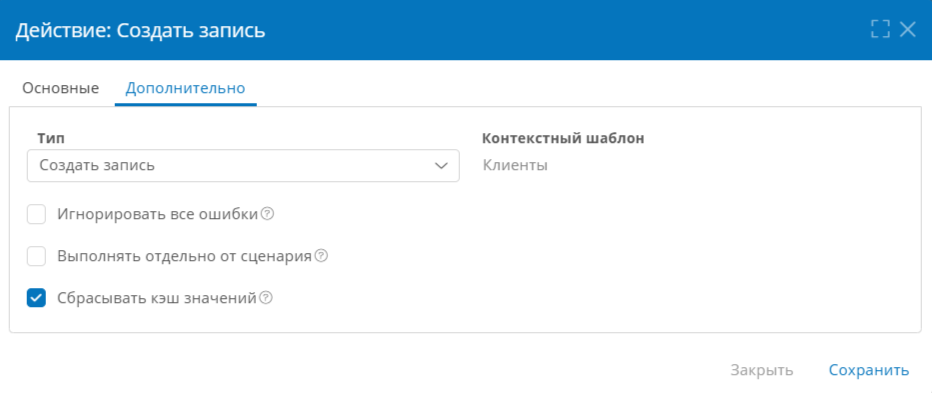
Настройка сброса кэша значений в действии «Создать запись» -
На вкладке «Основные»:
- Целевой шаблон записи — выберите шаблон записи
Заказы. - Ссылка на новую запись — выберите атрибут типа «Запись»
Заказы. - Операция со значениями — выберите операцию
Добавить.
- Целевой шаблон записи — выберите шаблон записи
-
Внутри действия «Создать запись» добавьте действие «Изменить значения атрибутов».
- В действии «Изменить значения атрибутов» на вкладке «Дополнительно» установите флажок «Сбрасывать кэш значений».
-
На вкладке «Основные»:
- В таблице атрибутов добавьте атрибуты, значения которых следует заполнить из полученного ответа от сервера.
-
В столбце «Значение» для каждого атрибута введите формулу вида
$$loopiterator->objectName, гдеloopiterator— имя переменной, заданное в действии «Повторять по количеству объектов», аobjectName— имя атрибута ответа, заданное в атрибутах сообщений при настройке пути передачи данных (см. Настройка пути передачи данных - Атрибуты сообщений).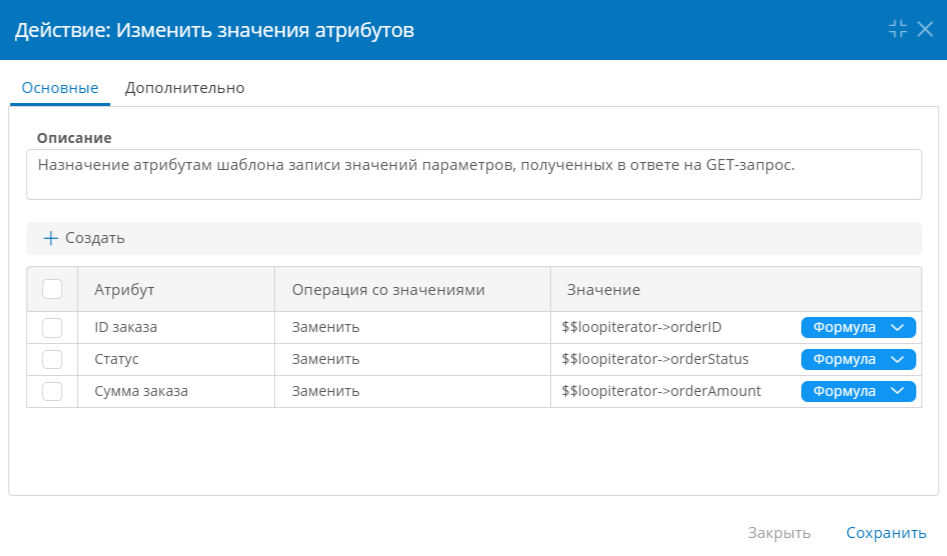
Настройка действия в сценарии для передачи данных из ответа на HTTP-запроса в атрибуты шаблона записи
-
Результирующий сценарий должен выглядеть, как показано на следующей иллюстрации.
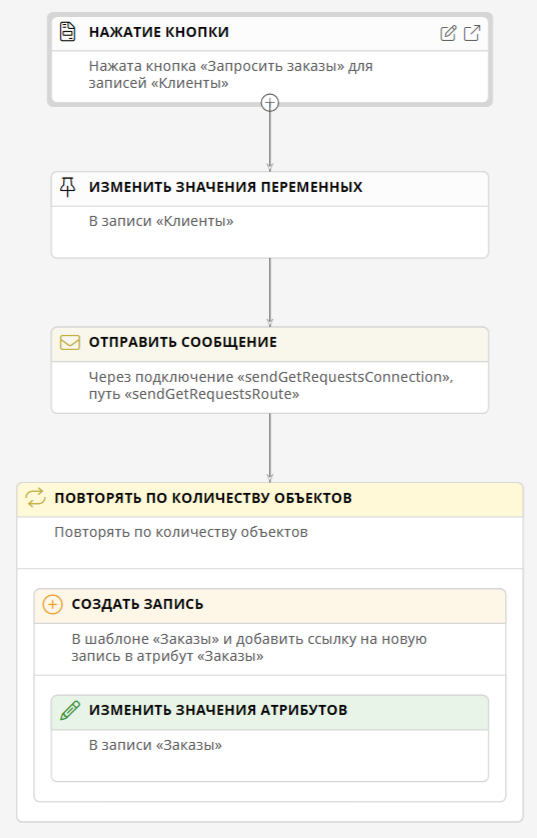
Сценарий для отправки HTTP-запроса и получения данных из ответа сервера -
Проверьте работу приложения: сценарий должен отправлять HTTP-запрос и записывать данные из ответа сервера в атрибуты шаблона.