Введение
На форме можно разместить чертёж с планом помещений, на котором будут отображаться данные из шаблонов записей с привязкой к объектам на чертеже.
Для использования чертежа в Comindware Platform потребуется подготовить файл DWG, создать несколько шаблонов и атрибутов определённых типов, поместить поле атрибута типа «Чертёж» на форму и привязать его к шаблонам записей. Конечный пользователь, в свою очередь, должен импортировать файл чертежа в формате DWG и привязать слои полигонов и маркеров к атрибутам, заданным при настройке поля.
См. также статью «Чертёж. Настройка шаблонов, атрибутов, форм и полей».
Подготовка чертежа
Обязательные требования к чертежу
Перед импортом в систему чертёж необходимо подготовить согласно следующим требованиям. В противном случае процедура импорта будет неудачной либо чертёж будет отображаться некорректно:
- Контур каждого объекта должен быть построен одним единым замкнутым полигоном (например, одно помещение — один полигон).
- Полигоны должны быть построены инструментом «Полилиния» и должны состоять из прямых отрезков. Кривые не поддерживаются, поэтому для построения криволинейных полигонов следует использовать несколько прямых отрезков.
- Внутри каждого полигона должно находиться его текстовое наименование (например, ID помещения), соответствующее значению текстового атрибута записи в Comindware Platform.
- Полигоны не должны пересекаться ни одной своей частью с другим замкнутым полигоном.
- Полигоны должны находиться на отдельном слое, на котором кроме замкнутых полигонов не должно быть никаких других объектов.
- Вложенные полигоны должны находиться на разных слоях.
- Текстовые блоки с наименованиями полигонов должны находиться на отдельном слое, на котором кроме текстов с наименованиями полигонов не должно быть никаких других объектов.
- Текстовые блоки должны быть однострочными, типа ТЕКСТ.
- Текстовый блок с наименованием полигона должен находиться внутри соответствующего замкнутого полигона.
- На каждый слой полигонов должен быть отдельный слой с текстовыми наименованиями.
- Полигоны и текстовые наименования должны находиться на любом слое, кроме Слоя 0.
- Слой 0 должен быть пустым.

Примечание
Определения инструментов и сущностей, такие как полилиния, слой, взяты из программы AutoCAD и относятся к данной программе.
Подготовка чертежа в AutoCAD
-
Откройте диспетчер слоёв и создайте новый слой.

Диспетчер слоёв AutoCAD -
Назовите новый слой, например,
cmw_room. -
Задайте для линий, например, синий цвет и вес 0,3 мм.
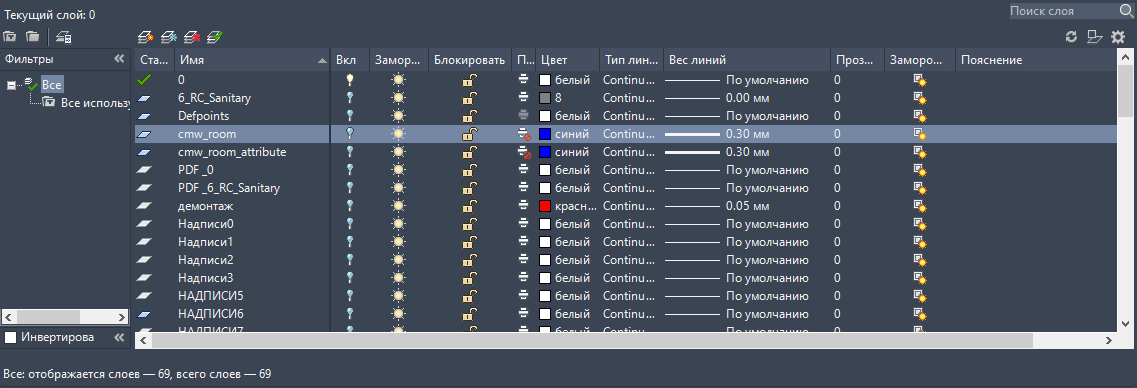
Настройка свойств слоя в AutoCAD -
Создайте отдельный слой для точек с текстом наименований полигонов аналогичным способом. В примере это
cmw_room_attribute. Приступите к отрисовке полигонов для объектов.Примечание
- Каждый объект должен быть отрисован в AutoCAD одним единым замкнутым полигоном из прямых полилиний (например, одно помещение = один полигон).
- На каждый полигон должен быть выведен текст с наименованием полигона (например, ID помещения) в соответствии с загруженным реестром.
- Текст с наименованием полигона должен находиться внутри замкнутого полигона.
- На каждый слой полигонов должен быть отдельный слой с текстовыми наименованиями.
- Полигоны и точки с текстовыми наименованиями должны находиться на любом слое, кроме Слоя 0.
-
Полигон можно создать инструментом «Полилиния»
 на активном слое с полигонами. В примере это
 cmw_room.
Создание контура помещения в AutoCAD -
Прорисовку следует выполнять по контуру объекта чертежа.
Примечание
Полилиния замыкается командой «Замкнуть» по щелчку правой кнопкой мыши.
-
После создания всех полигонов перейдите к созданию точек с текстом наименований полигонов. Выберите активный слой, на который будут наноситься точки — в примере это
cmw_room_attribute— и используйте инструмент «Текст» с вкладки ленточного меню «Главная».
Создание точки с текстом -
Если необходимо импортировать несколько уровней полигонов, для каждого из уровней выполните вышеуказанные действия. Можно создать максимум три уровня. В примере были созданы:
- слой полигонов
cmw_room, на котором находятся полигоны помещений; - слой точек с наименованиями полигонов
cmw_room_attribute, на котором находятся наименования помещений; - слой полигонов
cmw_workspace, на котором находятся полигоны рабочих мест; - слой точек с наименованиями полигонов
cmw_workspace_attribute, на котором находятся наименования рабочих мест.
- слой полигонов
-
По окончании подготовки чертежа можно переходить к импорту подготовленного DWG-файла в Comindware Platform для установления связей объектов чертежа с объектами системы.
Импорт чертежа
Предусловие
Должны быть созданы экземпляры шаблонов записей, которые необходимо связать с полигонами на чертеже. Должен быть создан и вынесен на форму атрибут типа «Чертёж».
Для каждого уровня связи должен быть создан отдельный шаблон записи.
- В поле атрибута типа «Чертёж» на форме нажмите кнопку «Загрузка файла».
-
На шаге 1 «Загрузка файла» в мастере «Настройка плана» выберите подготовленный DWG-файл.
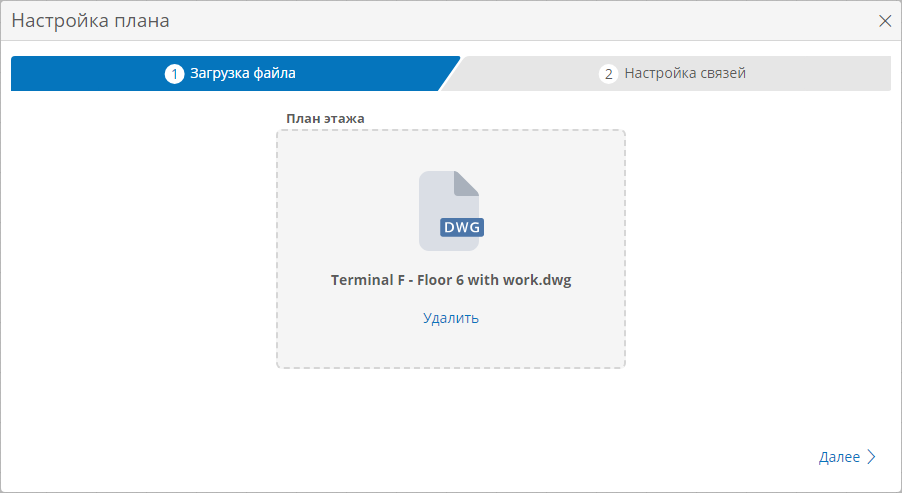
Шаг 1. Загрузка файла -
В случае ошибочной загрузки файла его можно удалить и загрузить другой DWG-файл.
- Нажмите кнопку «Далее» для перехода к следующему шагу.
-
На шаге 2 «Настройка связей» установите связи слоёв DWG-файла с записями в приложении. Первыми привязывайте слои наружных полигонов — следуйте от больших областей к меньшим (вложенным).
- В поле «Слой полигонов» выберите слой с полигонами.
- В поле «Слой наименований» выберите слой, на котором находятся текстовые наименования полигонов.
- В поле «Шаблон записи» будет указан шаблон записи, заданный для уровня связи в свойствах поля атрибута «Чертёж». В этом шаблоне будут храниться записи, связанные с полигонами на чертеже.
- В поле «Атрибут» будет указан ключевой атрибут имён объектов, заданный для уровня связи в свойствах поля атрибута «Чертёж». Этот атрибут будет использоваться для привязки полигонов по их наименованиям к записям в указанном шаблоне.
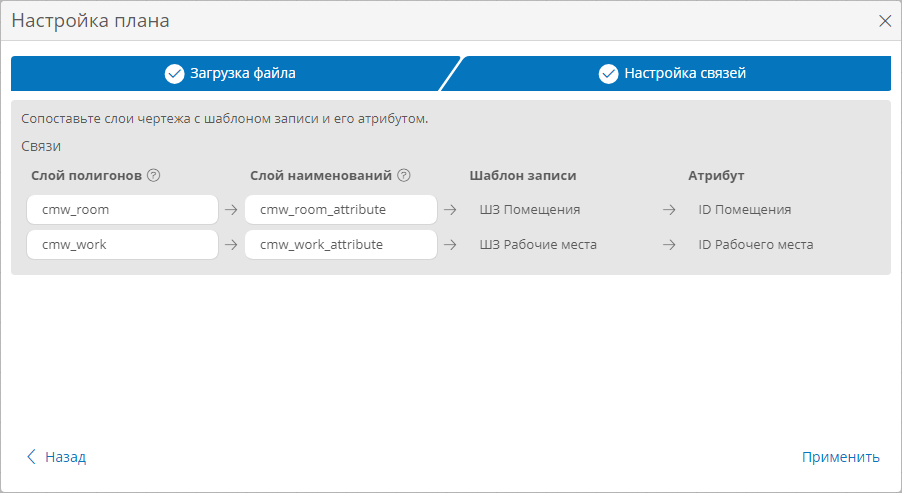
Шаг 2. Привязка слоёв чертежа к шаблонам и атрибутам