Введение
Comindware Platform поддерживает взаимодействие с LLM и создание чат-ботов, выполняющих команды пользователя на естественном языке.
Определения
- LLM — большая языковая модель (БЯМ, от англ. large language model). Это алгоритм, построенный на основе нейронных сетей и моделирующий общение на естественном языке. LLM предсказывает наиболее вероятный ответ на входной запрос (промпт), основываясь на данных, заложенных в неё на этапе обучения.
- Промпт — запрос к LLM, составленный на естественном языке.
- Чат-бот — это диалоговый агент, взаимодействующий с пользователем через чат на естественном языке, а с LLM и Comindware Platform —— посредством сценария.
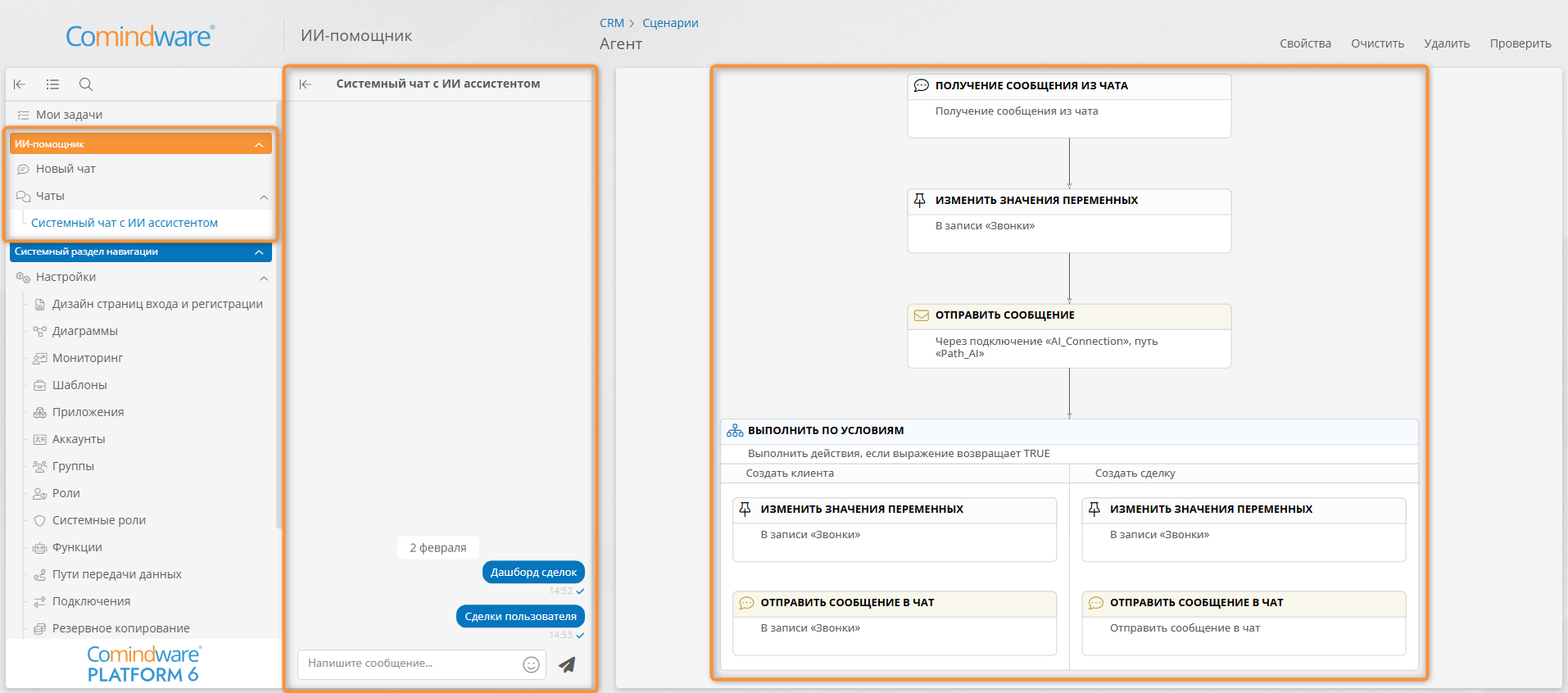
- Чаты с ИИ — располагаются в панели навигации:
- Системный чат с ИИ-ассистентом — это чат, который взаимодействует со сценариями. Он позволяет выстроить взаимодействие между пользователем и Comindware Platform в форме диалога.
- Чаты, создаваемые пользователями, — это чаты, которые не взаимодействуют со сценариями и не обмениваются данными с Comindware Platform. В них можно обсуждать произвольные темы, как в обычном чате с ИИ. Их можно перемещать, удалять и переименовывать аналогично обычным разделам навигации. См. «Использование панели навигации».
- Операции:
- Помимо текста в чатах используются операции — это действия, формируемые сценарием при взаимодействии с чатом.
- Сценарий отправляет одну или несколько операций в чат вместе с ответом на запрос пользователя.
- В чате операции отображаются в виде кнопок.
- Нажав кнопку в чате, пользователь выполнит назначенную ей операцию в Comindware Platform, например откроет запись или таблицу.
- Первая операция, отправленная сценарием в чат, выполняется автоматически, даже если пользователь не нажал соответствующую кнопку.
Логика взаимодействия с LLM
Взаимодействие между пользователем, чатом, большой языковой моделью в Comindware Platform происходит следующим образом:
- Запускается сценарий по любому событию:
- пользователь отправил сообщение в чат;
- поступило электронное письмо;
- нажата кнопка;
- поступил HTTP-запрос;
- токен вошёл или вышел из элемента диаграммы процесса и т. п.
- Сценарий получает сообщение из чата или иные данные в зависимости от запустившего его события.
- Сценарий анализирует входные данные.
- Сценарий формирует и отправляет запрос в LLM (промпт), при включив в него необходимые бизнес-данные для обработки с помощью LLM.
- LLM анализирует запрос и выдаёт ответ согласно промпту в требуемом формате. Например, LLM классифицирует заявку и выдаёт её категорию.
- Сценарий получает и обрабатывает ответ от LLM.
- На основе ответа LLM сценарий выполняет действия согласно бизнес-логике.
- При необходимости сценарий возвращает в чат ответ. Ответ в чате может содержать как текст, так кнопки для взаимодействия с Comindware Platform.
Здесь представлены инструкции по настройке и использованию функций LLM в Comindware Platform:
- Подготовка к работе — компиляция адаптера, настройка подключения, получение ключа API для языковой модели (LLM), настройка пути передачи данных.
- Построение ИИ-агента — настройка сценария для взаимодействия с LLM.
- Отладка операций — проверка работы операций в чате без взаимодействия с LLM.
- Примеры JSON для операций — справочник с готовыми JSON-схемами операций, которые можно выполнять в чате, для решения различных бизнес-задач.
Порядок настройки взаимодействия с LLM
Для работы с языковыми моделями в Comindware Platform необходимо подготовить систему:
- Скомпилировать адаптер для LLM.
- Настроить подключение к LLM.
- Получить ключ API LLM
- Настроить путь передачи данных в LLM.
- Настроить сценарий для работы с LLM.
Компиляция адаптера для LLM
Получите у Comindware файл с исходным кодом адаптера (например, AIAdapter.zip).
- На странице «Администрирование» выберите пункт «Инфраструктура» — «Адаптеры» .
- В списке адаптеров создайте адаптер.
- Откроется окно свойств адаптера.
- Введите уникальное системное имя, например
AIAdapter. - Загрузите файл
AIAdapter.zipв поле «Исходный код адаптера». - Сохраните адаптер.
- Нажмите кнопку «Опубликовать», чтобы скомпилировать адаптер.
- Удостоверьтесь, что адаптер успешно скомпилирован и опубликован.
- Настройте подключение к LLM.
См. также «Адаптеры. Определения, настройка, удаление».
Настройка подключения к LLM
Для взаимодействия с LLM необходимо создать подключение на основе скомпилированного адаптера для LLM.
- На странице «Администрирование» выберите пункт «Инфраструктура» — «Подключения» .
- Создайте пользовательское подключение типа «AI agent adapter».
- Введите уникальное системное имя (например,
LLMConnection) и наглядное описание подключения. - Сохраните подключение.
- Получите ключ к API.
Получение ключа API для работы с LLM
Для подключения LLM необходимо получить ключ API.
Поддерживаются провайдеры GigaChat и OpenRouter.
Ниже даны инструкции для GigaChat.
- Перейдите на сайт https://developers.sber.ru.
- Войдите в личный кабинет через SberID: https://developers.sber.ru/studio/login.
- Откройте проект GigaChat API в личном кабинете Studio.
- В левой панели выберите раздел «Настройки API».
- Нажмите кнопку «Получить ключ».
- Сохраните ключ в надёжном месте и используйте его при настройке пути передачи данных для LLM.
- Настройте путь передачи данных.
См. также документацию по API GigaChat.
Настройка пути передачи данных для LLM
Для преобразования данных между Comindware Platform и LLM необходимо настроить путь передачи данных.
- На странице «Администрирование» выберите пункт «Архитектура» — «Пути передачи данных» .
- Создайте путь передачи данных типа «Пользовательские подключения» — «AI agent adapter».
-
На вкладке «Основные свойства»:
- введите уникальное системное имя (например,
LLMCommunicationRoute) - введите наглядное описание пути передачи данных;
- выберите созданное ранее подключение
LLMConnection.
- введите уникальное системное имя (например,
-
На вкладке «Атрибуты сообщений» выберите Тип сообщения GigaChat.
-
Настройте параметры на вкладке «Интеграции»:
- Модель (Llm Model) — имя языковой модели точно в том виде, в котором его предоставляет провайдер, например
GigaChat-2. - Ключ API (Llm API Key) — полученный ранее ключ для доступа к API языковой модели.
- Эндпоинт авторизации (Llm OAuth Endpoint) — URL-адрес для аутентификации и авторизации при работе с API. Для GigaChat обычно используется https://ngw.devices.sberbank.ru:9443/api/v2/oauth.
- Зона авторизации (Llm OAuth Scope) — набор разрешений при аутентификации через OAuth. Для GigaChat обычно используется
GIGACHAT_API_PERS. - Эндпоинт инференса (Llm Endpoint) — URL-адрес для взаимодействия c LLM. Для Для GigaChat обычно используется https://gigachat.devices.sberbank.ru/api/v1/chat/completions.
- Модель (Llm Model) — имя языковой модели точно в том виде, в котором его предоставляет провайдер, например
-
Не устанавливайте флажок «Использовать режим отладки» (ResponseWithMocks) и не заполняйте поля «Готовые операции» (MockNavigation) и «Готовые ответы» (MessageToNavigation).
Эти поля используются для тестирования взаимодействия сценариев с чатом.
Подробные инструкции см. в параграфе «Использование режима отладки.
Построение ИИ-агента
Логика работы ИИ-агента
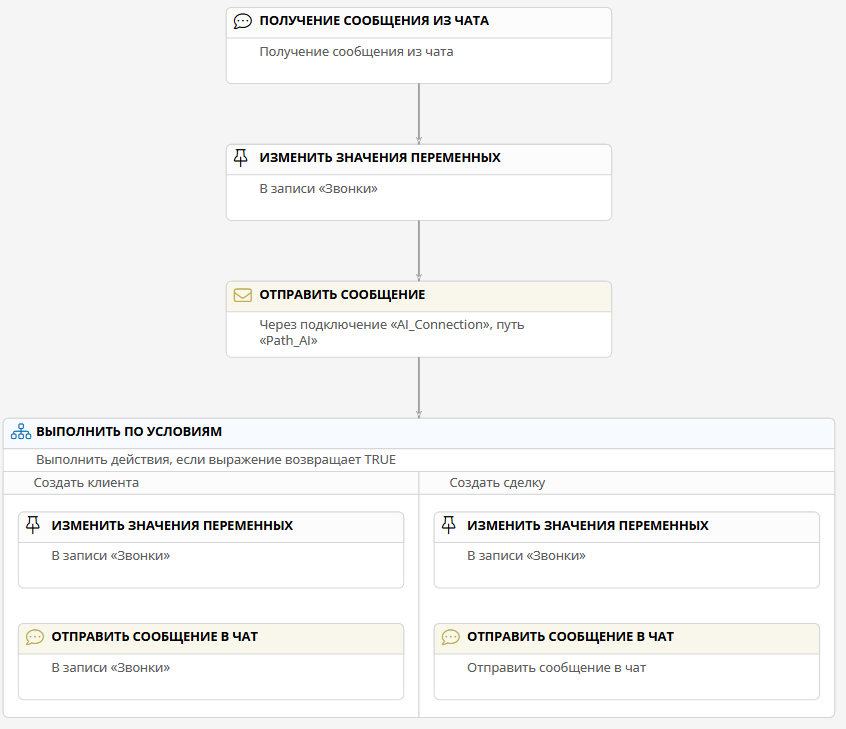
ИИ-агент в Comindware Platform строится на основе сценария и работает следующим образом:
- Пользователь отправляет сообщение в чат с ИИ или нажимает кнопку, назначенную сценарию агента.
- Срабатывает сценарий по событию «Получение сообщения из чата» или «Нажата кнопка».
- Если сценарий запущен по сообщению из чата, сообщение помещается в переменную в сценарии.
-
Сценарий формирует промпт для LLM посредством действия «Изменить значения переменных».
Формирование промпта для LLM
Промпт представляет собой текст с инструкциями и данными для LLM.
-
Промпт может содержать следующие элементы:
- подробные и наглядные инструкции для LLM на естественном языке:
- правила обработки и интерпретации входных данных;
- правила форматирования ответа LLM для последующей обработки в сценарии;
- входные данные:
- сообщение из чата;
- данные из {{ platformName }}.
- подробные и наглядные инструкции для LLM на естественном языке:
-
Для формирования промпта можно использовать формулы и выражения на N3.
-
-
Сценарий отправляет сформированный промпт в LLM посредством действия «Отправить сообщение».
- Сценарий обрабатывает и классифицирует ответ LLM посредством действия «Выполнить по условиям».
- Сценарий выполняет требуемые действия в соответствии с требуемой бизнес-логикой.
-
Если требуется отправить ответ в чат:
- Сценарий формирует ответ и набор операций для отправки в чат.
- Сценарий отправляет в чат пользователю сообщение с ответом и операциями посредством действия «Отправить сообщение в чат».
- Первая операция выполняется автоматически, например заполняется текущая форма.
- Пользователь может выполнить остальные полученные операции, нажав соответствующие кнопки в чате.
Операции в чате
С помощью действия «Отправить сообщение в чат» из сценария можно отправить в чат набор операций в дополнение к текстовому сообщению.
Операции в чате отображаются в виде кнопок, которые пользователь может нажимать, чтобы выполнить соответствующие действия в Comindware Platform.
Первая операция выполняется автоматически от имени пользователя.
Сценарии и системный чат
Сценарии работают только с сообщениями в системном чате.
Остальные чаты служат для прямого общения с LLM и не влияют на Comindware Platform.
Предварительные условия
Для взаимодействия сценариев с LLM необходимо соблюсти следующие условия:
- настроить адаптер для LLM;
- настроить подключение к LLM;
- настроить путь передачи данных в LLM согласно требованиям провайдера (например, GigaChat).
Порядок настройки сценария для работы с чатом
- Создайте сценарий в приложении, где требуется взаимодействие с чатом.
-
Настройте автоматически созданное событие «Нажата кнопка» на получение сообщения из чата.
Логика обработки сообщения из чата
Вы можете создавать персонализированные диалоговые сценарии с учётом контекста пользователя.
При получении сообщения из чата выполняется следующая последовательность действий:
- Срабатывает сценарий по событию «Получение сообщения из чата».
- Сообщение и ID аккаунта пользователя сохраняются в локальной переменной (например
userMessage). - Далее эта переменная используется при формировании промпта для LLM и обработки ответа LLM.
-
Настройте событие:
- Тип: Получение сообщения из чата.
- Контекстный шаблон: любой (не влияет на обработку события и работу сценария).
- Имя переменной — введите наглядное имя локальной переменной (например
userMessage), в которую будут помещены полученное сообщение и ID аккаунта пользователя.
Структура переменной с сообщением из чата
{"Title": "Сообщение, введённое пользователем (не заголовок)","Creator": "ID аккаунта пользователя, отправившего сообщение"} -
Добавьте и настройте действие «Изменить значения переменных», чтобы сформировать сообщение для LLM.
Логика формирования промпта для LLM
Промпт позволяет LLM точно понимать задачу и возвращать структурированный ответ для дальнейшей обработки.
Промпт для LLM формируется следующим образом:
- Действие «Изменить значения переменных» создаёт локальную переменную.
- Функция
FORMAT()динамически формирует текст промпта, включая:
- инструкции для LLM по анализу и классификации намерений пользователя;
- правила обработки различных типов запросов (Клиент, Сделка, Не определено);
- формат ответа (например, одно слово: Клиент/Сделка или True/False);
- исходное сообщение пользователя (из переменной
$$chat_message->Title); - любые дополнительные данные из Comindware Platform для контекста.
- Готовый промпт сохраняется в переменной
Messageдля передачи в LLM.
-
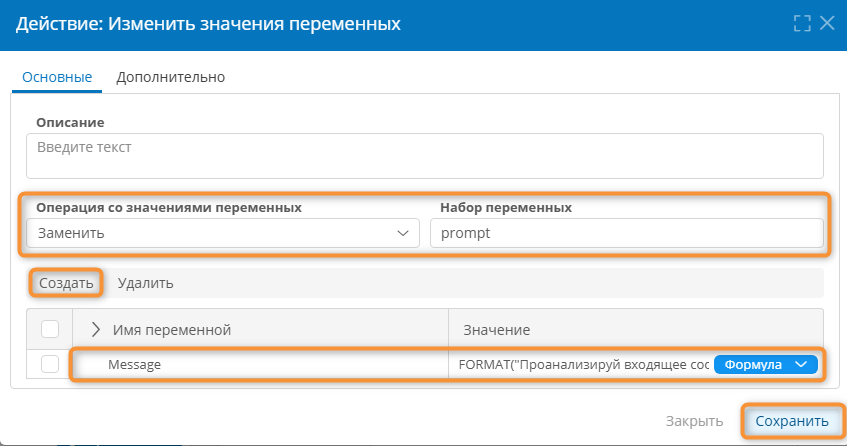
Настройте действие:
- Введите наглядное имя набора переменных, например
prompt. -
Создайте переменную с промптом для LLM:
- Имя переменной:
Message. Это зарезервированное системное имя. Оно должно совпадать с именами атрибутов сообщений в таблицах «Запрос» и «Ответ» пути передачи данных. См. «Настройка пути передачи данных для LLM. - Значение: формула, динамически формирующая промпт (инструкции) для LLM, например:
- Имя переменной:
# Пример промпта для классификации намерения: Клиент / Сделка / Не определеноFORMAT("Проанализируй входящее сообщение пользователя и определи его намерение: хочет ли он создать Клиента или Сделку.Учитывай только явные или косвенные указания на создание одной из этих сущностей. Игнорируй все прочие действия (редактирование, просмотр, удаление, уточнение и т.п.), а также любые дополнительные детали, не относящиеся к выбору между «Клиент» и «Сделка».Если в сообщении содержится запрос на создание клиента (например: «создай клиента», «добавь нового клиента», «хочу завести клиента» и т.п.) — ответь строго: Клиент.Если в сообщении содержится запрос на создание сделки (например: «создай сделку», «новая сделка», «заведи сделку по клиенту» и т.п.) — ответь строго: Сделка.Если намерение неясно или отсутствует — ответь: Не определено.Формат ответа: одно слово — Клиент, Сделка или Не определено. Никаких пояснений, преамбул или дополнительных символов.Запрос пользователя:{0}",LIST($$chat_message->Title))Здесь:
LIST($$userMessage->Title)— преобразует сообщение из чата в список для подстановки в функциюFORMAT();FORMAT()— формирует инструкции (промпт) для LLM и добавляет в него исходное сообщение из чата.
- Введите наглядное имя набора переменных, например
Формирование промпта для LLM в сценарии -
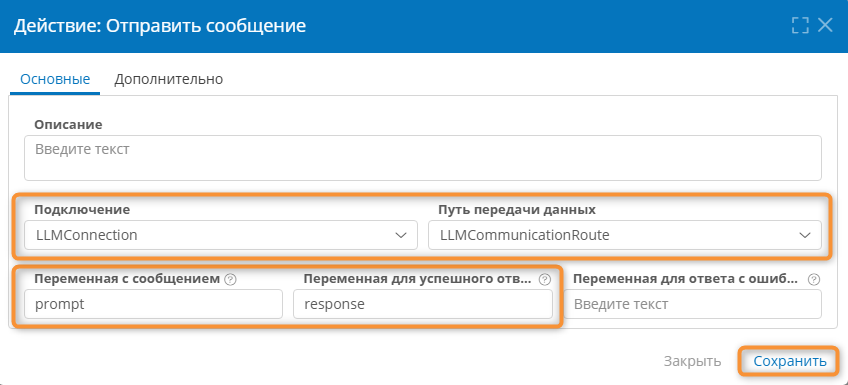
Добавьте и настройте действие «Отправить сообщение», чтобы передать сформированный промпт в LLM:
- Подключение — выберите созданное ранее подключение через адаптер AI, например
LLMConnection. - Путь передачи данных — настроенный ранее путь, например
LLMCommunicationRoute. - Переменная сообщения будет промптом для LLM.
- Переменная для успешного ответа хранит ответ от LLM в виде, например:
"response": { "Message": "Ответ LLM" }(в виде простого текста).
Настройка отправки промпта в LLM - Подключение — выберите созданное ранее подключение через адаптер AI, например
-
Добавьте и настройте действие «Выполнить по условиям» для обработки ответа LLM.
Логика обработки ответа LLM
Вы можете создавать интеллектуальные диалоговые сценарии, где LLM анализирует запрос пользователя и направляет его по требуемому потоку действия (создание клиента, сделки и т. д.).
В действии «Выполнить по условиям» происходит анализ ответа от LLM и принятие решения о дальнейших действиях:
- LLM возвращает ответ в переменной
$$response->Message. - Каждое условие проверяет соответствие ответа ожидаемому значению.
- При выполнении условия выполняется соответствующий блок действий.
- Внутри условного блока формируются ответ и операции для отправки в чат.
- Создайте два условия:
Название условия Выражение (формула) Создать клиента $$response->Message == "Клиент"Создать сделку $$response->Message == "Сделка"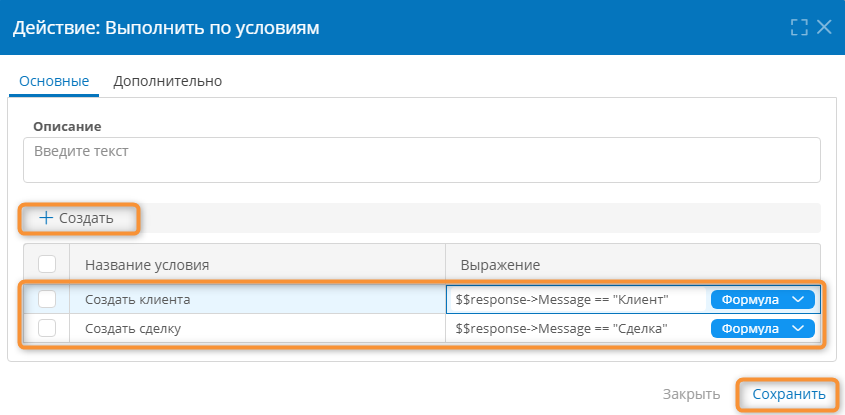
Настройка условной обработки ответа LLM - LLM возвращает ответ в переменной
-
Внутри действия «Выполнить по условиям» в блоке каждого условия добавьте и настройте действие «Изменить значения переменных», чтобы сформировать операции для отправки в чат.
Логика формирования операций для чата
Вместе с текстовым сообщением в чат можно передать одну или несколько операций.
- Операция представляет собой структурированное описание действия, которое требуется выполнить в Comindware Platform.
- Операции отображаются в чате в виде кнопок.
- Кнопки операций исчезают из чата после обновления страницы.
- Операция формируется в виде JSON-структуры, описывающей необходимое действие и сущности для обработки.
- Операции передаются в чат в массиве (наборе переменных) .
- Сформируйте требуемый массив операций, используя в их JSON различные идентификаторы записей, форм, шаблонов и других сущностей согласно вашей бизнес-логике.
**Порядок операций в массиве важен: **
- первая операция всегда выполняется автоматически;
- последующие операции пользователь должен выполнять сам, нажимая соответствующие кнопки в чате;
Важно! Данные должен сохранять сам пользователь
Даже если операция автоматически создала запись и открыла форму с ней, пользователь должен сам сохранить созданную запись, нажав соответствующую кнопку на форме.
Аналогично, если операция откроет пользовательскую задачу, завершить задачу должен сам пользователь.
Операции в чате не сохраняют данные в Comindware Platform.
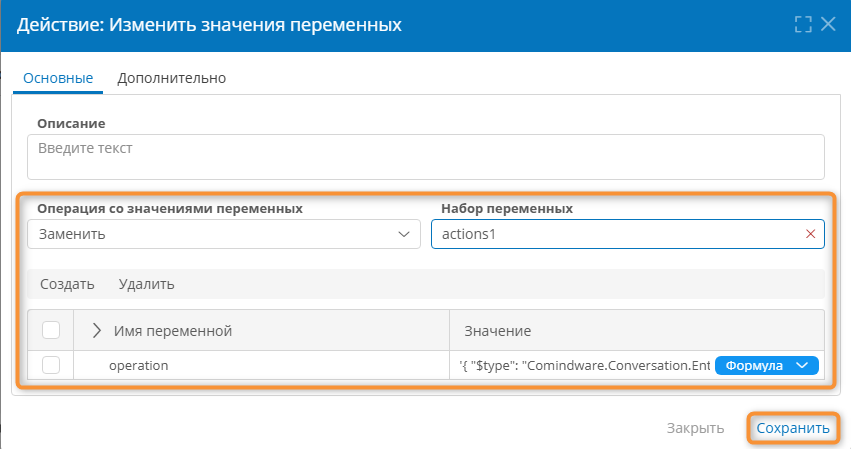
Настройте действие массив операций:
- Введите наглядное имя набора переменных, например
actions1. Набор переменных будет содержать массив операций. - Создайте одну или несколько переменных
operation— это зарезервированное системное имя переменной с JSON-структурой операции. - Для каждой операции в столбце «Значение» задайте JSON-структуру, например, с помощью формулы:
Пример JSON-структуры для операции создания новой записи и навигации на её форму'{"$type": "Comindware.Conversation.Entities.NavigateOperation, Comindware.Conversation.Entities","type": "Navigate","name": "Создать компанию","payload": {"$type": "Comindware.Conversation.Entities.FormNavigationPayload, Comindware.Conversation.Entities","type": "Form","objectId": "cmw.temp.1","template": "oa.1","form": "form.143"}}'Здесь:
$type— классы операции;type— тип операции;name— название кнопки, под которым она будет отображаться в чате;payload— данные операции:$type— классы сущности, с которой выполняется операция;type— тип сущности операцииobjectId— ID записи, к которой требуется перейти, или ID несуществующей записи для создания новой записи (например,cmw.temp.1);template— ID шаблона записи;form— ID формы, в которой требуется открыть запись.
Динамическая подстановка данных в операции
Чтобы подставить в JSON-структуру операции вычисляемые ID сущностей, можно использовать функцию
FORMAT().При этом необходимо экранировать фигурные скобки JSON двойными символами
{{и}}, например:FORMAT('{{"$type": "Comindware.Conversation.Entities.NavigateOperation, Comindware.Conversation.Entities","type": "Navigate", "name": "Карточка звонка","payload": {{"$type": "Comindware.Conversation.Entities.FormNavigationPayload, Comindware.Conversation.Entities","type": "Form", "objectId": {0}, "template": "oa.13", "form": "form.216"}}}}',LIST($$Call->id))Здесь:
LIST($$Call->id)вычисляет ID записи, к которой операция выполнит переход, аFORMAT(...)подставляет этот ID в заменитель{0}.- Экранирование фигурных скобок в функции
FORMAT()требуется, потому что заменители для подстановки данных заключаются в фигурные скобки, например:{0}. - Если фигурные скобки JSON в функции
FORMAT()не заэкранировать, операция в чате не будет работать. - Экранирование фигурных скобок JSON требуется только при формировании операции для чата с динамическими данными с помощью функции
FORMAT(). - Экранирование не требуется в следующих случаях (используйте одинарные
{и}):- в полях MockNavigation, MessageToNavigation пути передачи данных;
- при формировании JSON операции в виде строкового литерала без подстановки динамических данных и без использования функции
FORMAT().
Формирование операций по системным именам с помощью N3
С помощью языка N3 можно сформировать операцию, преобразовав системные имена сущностей в их ID.
Это может быть полезно, так как системные имена не меняются при переносе приложений на новые экземпляры Comindware Platform.
Формирование массива операций для передачи в чат -
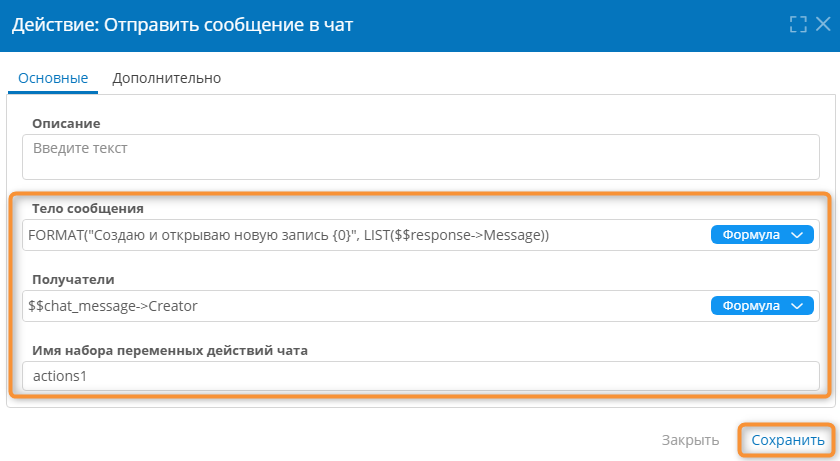
Внутри действия «Выполнить по условиям» в блоке каждого условия добавьте и настройте действие «Оправить сообщение в чат», чтобы сформировать ответ пользователю:
-
Тело сообщения — текст, который получит пользователь в чат; можно передать любые текстовые данные, в том числе ответ LLM с предыдущих шагов. Используйте простой текст без форматирования или простейшую разметку Markdown.
Поддерживаемая разметка Markdown
В теле сообщения можно использовать следующие элементы форматирования Markdown:
**полужирный шрифт**_курсивный шрифт_||спойлер||__подчёркнутый текст__~~перечёркнутый текст~~[гиперссылка](https://address.ru)
-
Получатели — один или несколько ID аккаунтов, пользователи которых получат сообщение в свой системный чат. Другим пользователям сообщение не будет видно.
- Имя набора переменных действий чата — укажите имя набора переменных с операциями (например,
actions1).
Формирование и отправка ответа пользователю в чате -
Отладка операций без подключения к LLM
В пути передачи данных для LLM предусмотрен инструмент для тестирования операций без обращения к LLM.
См. «Настройка пути передачи данных для LLM».
Логика работы режима отладки
Режим отладки позволяет имитировать работу с LLM и работает следующим образом:
- Взаимодействие с LLM во всех чатах (включая системный) отключается.
- Все чаты (кроме системного) ожидают ввода определённого ключевого слова, заданного в поле MessageToNavigation.
- При вводе в чат ключевой фразы, в чат передаётся соответствующий готовый ответ со следующими компонентами:
- массив операций, настроенных в поле MockNavigation;
- ответ из поля MessageToNavigation.
- После отправки ответа в чат, автоматически выполняется первая операция, содержавшаяся в ответе.
Включение режима отладки
- Откройте путь передачи данных для LLM.
- На вкладке «Интеграция» установите флажок «Использовать готовые ответы» (ResponseWithMocks).
- Настройте поля MockNavigation (Отладочные операции) и MessageToNavigation (Отладочный ответ).
Примеры JSON-структур операций для отладки и использования в сценариях
Ниже даны примеры JSON типовых операций для взаимодействия с чатами и LLM.
Чтобы понять принцип работы чатов с LLM, используйте эти примеры в режиме отладки для настройки полей MockNavigation и MessageToNavigation.
После отладки аналогичные JSON-структуры можно использовать для настройки продуктивных сценариев взаимодействия с LLM.
Используйте фактические идентификаторы
Значения идентификаторов в примерах (event.*, oa.*, form.*, lst.*, ds.*, fw.*, dwc.* и т. д.) приведены для наглядности.
Не используйте их напрямую в своих сценариях.
Замените идентификаторы на конкретные значения для вашего экземпляра Comindware Platform.
Получить идентификаторы можно с помощью DevTools в браузере: нажмите клавишу F12, на вкладке Network выберите пункты Query/Execute/Get, а затем — Payload или Response.
Открыть конкретную запись в определённой форме
Задача: открыть имеющуюся запись, автоматически выбрав необходимую форму.
Предусловия: в требуемом шаблоне настроена целевая форма. Известны или вычислены ID шаблона и формы.
-
MockNavigation:
[{"$type": "Comindware.Conversation.Entities.NavigateOperation, Comindware.Conversation.Entities","type": "Navigate","name": "Открыть сделку","payload": {"$type": "Comindware.Conversation.Entities.FormNavigationPayload, Comindware.Conversation.Entities","type": "Form","objectId": "cmw.temp.1","template": "oa.1","form": "form.143"}}]Здесь:
$type— классы операции."type": "Navigate"— тип операции: переход к объекту.name— имя операции и название кнопки в чате. Это ключевое свойство операции, его необходимо указать в массивеoperationsв поле MessageToNavigation.payload— данные операции:$type— классы сущности, с которой выполняется операция;"type": "Form"— тип сущности: форма;objectId— ID записи, к которой требуется перейти, или ID несуществующей записи для создания новой записи (например,cmw.temp.1);template— ID шаблона записи;form— ID формы, в которой требуется открыть запись.
-
MessageToNavigation:
{"Открой сделку": {"operations": ["Открыть сделку"],"responseText": "Открыл для вас компанию"}}Здесь:
- Открой сделку — ключевая фраза, по которой сработает отладка. Введя эту фразу в чате, пользователь получит в чате настроенный ответ с кнопкой операции. При этом автоматически откроется запись, настроенная в операции.
operations— массив имён операций, которые требуется передать в чат.responseText— ответ, который требуется передать в чат.
Передача нескольких операций в чат
Можно объединить несколько операций в одном ответе.
Для этого перечислите их в массиве
operations.Например объедините операции "Открыть сделку" и "Актуализировать информацию":
{"Актуализируй данные сделки": {"operations": ["Открыть сделку", "Актуализировать информацию"],"responseText": "Открыл вам карточку шз1"}}
Нажать кнопку за пользователя
Задача: автоматически выполнить операцию, назначенную кнопке в шаблоне.
Важно: не путайте с операциями в чате. См. «Кнопки. Настройка».
Предусловия: в требуемом шаблоне настроена кнопка, запускающая, например, сценарий. Известны или вычислены ID кнопки и записи, с которой должна работать кнопка.
-
MockNavigation:
[{"$type": "Comindware.Conversation.Entities.UserCommandPageOperation, Comindware.Conversation.Entities","type": "UserCommand","name": "Проанализировать звонок","payload": {"$type": "Comindware.Conversation.Entities.UserCommandPayload, Comindware.Conversation.Entities","Kind": "UserEvent","UserCommandId": "event.910","ObjectId": "629"}}]Здесь:
$type— классы операции."type": "UserCommand"— тип операции: нажатие кнопки.name— имя операции и название кнопки в чате. Это ключевое свойство операции, его необходимо указать в массивеoperationsв поле MessageToNavigation.payload— данные операции:$type— классы сущности, с которой выполняется операция;"Kind": "UserEvent"— тип сущности: кнопка;UserCommandId— ID кнопки, которую следует нажать за пользователя;objectId— ID записи, с которой требуется выполнить операцию, назначенную кнопке.
-
MessageToNavigation:
{"Проанализируй звонок": {"operations": ["Проанализировать звонок"],"responseText": "Звонок проанализирован"}}Здесь:
- Проанализируй звонок — ключевая фраза, по которой сработает отладка. Введя эту фразу в чате, пользователь получит в чате настроенный ответ с кнопкой операции. При этом будет автоматически выполнена операция, назначенная кнопке в шаблоне (не путать с операцией и кнопкой в чате).
operations— массив имён операций, которые требуется передать в чат;responseText— ответ, который требуется передать в чат.
Открыть и отфильтровать определённую таблицу
Задача: открыть список записей с заданными столбцами, фильтрами и сортировкой.
Предусловия: настроена таблица с требуемыми столбцами, двумя фильтрами и одним условием сортировки. Известны или вычислены ID шаблона и таблицы.
С помощью DevTools в браузере получите модель данных таблицы:
- Откройте DevTools в браузере, нажав клавишу F12.
- Откройте настроенную таблицу.
- В DevTools на вкладке Network выберите пункт Query, а затем — Payload.
-
Запишите следующие данные:
datasetId— ID таблицы;columns— массив ID столбцов;filter— параметры фильтрации.sorting— параметры сортировки:datasourceId— столбец для сортировки;direction— направление сортировки;
paging— параметры разбивки таблицы на страницы.
-
Используйте полученные данные для формирования объекта
queryв JSON-структуре операции для чата.
-
MockNavigation
[{"$type": "Comindware.Conversation.Entities.NavigateOperation, Comindware.Conversation.Entities","type": "Navigate","name": "Показать все сделки","payload": {"$type": "Comindware.Conversation.Entities.DatasetNavigationPayload, Comindware.Conversation.Entities","type": "RecordTemplateList","template": "oa.13","query": {"$type": "Comindware.Conversation.Entities.DatasetQuery, Comindware.Conversation.Entities","datasetId": "lst.262","columns": ["ds.2288", "ds.2289", "ds.2290", "ds.2291", "ds.2292", "ds.2293", "ds.2294", "ds.2295", "ds.2296"],"isPersonal": true,"filter": {"$type": "Comindware.Conversation.Entities.FilterTree, Comindware.Conversation.Entities","type": "FilterTree","groupOperator": "and","children": [{"$type": "Comindware.Conversation.Entities.FilterLeaf, Comindware.Conversation.Entities","type": "FilterLeaf","datasourceId": "ds.2294","operator": "gt","value": 1},{"$type": "Comindware.Conversation.Entities.FilterLeaf, Comindware.Conversation.Entities","type": "FilterLeaf","datasourceId": "ds.2295","operator": "eq","value": "account.12"}]},"grouping": [],"sorting": [{"$type": "Comindware.Conversation.Entities.SortingConfiguration, Comindware.Conversation.Entities","datasourceId": "ds.2296","direction": "Desc","nullValuesOnTop": false}],"paging": {"$type": "Comindware.Conversation.Entities.PagingConfiguration, Comindware.Conversation.Entities","page": 0,"size": 50},"stickedColumnsCount": 0,"excludeValues": []}}}]Здесь:
$type— классы операции:;"type": "Navigate"— тип операции: переход к объекту.name— имя операции и название кнопки в чате. Это ключевое свойство операции, его необходимо указать в массивеoperationsв поле MessageToNavigation.payload— данные операции:$type— классы сущности, с которой выполняется операция;"type": "RecordTemplateList"— тип сущности: таблица в шаблоне записи;template— ID шаблона записи;query— объект запроса для выборки данных в таблице:datasetId— ID таблицы;columns— массив ID столбцов;filter— параметры фильтрации.sorting— параметры сортировки:datasourceId— столбец для сортировки;direction— направление сортировки;
paging— параметры разбивки таблицы на страницы.
-
MessageToNavigation:
{"Покажи сделки": {"operations": ["Показать все сделки"],"responseText": "Открыл для вас список сделок"}}Здесь:
- Покажи сделки — ключевая фраза, по которой сработает отладка. Введя эту фразу в чате, пользователь получит в чате настроенный ответ с кнопкой операции. При этом автоматически откроется таблица, настроенная в операции.
operations— массив имён операций, которые требуется передать в чат.responseText— ответ, который требуется передать в чат.
Актуализация данных с помощью нажатия кнопки в шаблоне
Задача: выполнить операцию, назначенную кнопке в шаблоне записи, например обновление данных по ОГРН, ИНН, адресу.
Предусловия: в шаблоне записи есть текстовые атрибуты (например, ОГРН, ИНН, адрес).
-
MockNavigation (один элемент
UserCommandPageOperation):[{"$type": "Comindware.Conversation.Entities.UserCommandPageOperation, Comindware.Conversation.Entities","type": "UserCommand","name": "Актуализировать информацию","payload": {"$type": "Comindware.Conversation.Entities.UserCommandPayload, Comindware.Conversation.Entities","UserCommandId": "event.1333","ObjectId": "469","Kind": "UserEvent"}}]Здесь:
$type— классы операции."type": "UserCommand"— тип операции: нажатие кнопки.name— имя операции и название кнопки в чате. Это ключевое свойство операции, его необходимо указать в массивеoperationsв поле MessageToNavigation.payload— данные операции:$type— классы сущности, с которой выполняется операция;"Kind": "UserEvent"— тип сущности: кнопка;UserCommandId— ID кнопки, которую следует нажать за пользователя;objectId— ID записи, с которой требуется выполнить операцию, назначенную кнопке.
-
MessageToNavigation:
{"Актуализируй данные сделки": {"operations": ["Актуализировать информацию"],"responseText": "Обновил данные в сделке"}}Здесь:
- Актуализируй данные сделки — ключевая фраза, по которой сработает отладка. Введя эту фразу в чате, пользователь получит в чате настроенный ответ с кнопкой операции. При этом будет автоматически выполнена операция, назначенная кнопке в шаблоне (не путать с операцией и кнопкой в чате).
operations— массив имён операций, которые требуется передать в чат;responseText— ответ, который требуется передать в чат.
Создание записи
Задача: создать запись, заполнить поля, открыть запись в необходимой форме.
Обратите внимание, что созданная запись не будет сохранена, пользователь должен будет сохранить её сам.
Предусловия: настроена форма записи. Известны или вычислены ID шаблона и формы.
С помощью DevTools в браузере получите модель данных при создании записи:
- Откройте DevTools в браузере, нажав клавишу F12.
- Вручную создайте запись и заполните данные формы.
- Нажмите кнопку Сохранить
- В DevTools на вкладке Network выберите пункт Execute, а затем — Response.
-
Запишите следующие данные:
tempId— образец идентификатора записи;changes(fw.***,literal,time) — данные полей;"commandKind": "Create"— тип операции;typeId— ID шаблона записи.
-
Используйте полученные данные для формирования объекта
dataformChanges.widgetChangesв JSON-структуре операции для чата.
-
MockNavigation:
[{"$type": "Comindware.Conversation.Entities.NavigateOperation, Comindware.Conversation.Entities","type": "Navigate","name": "Создать сделку","payload": {"$type": "Comindware.Conversation.Entities.FormNavigationPayload, Comindware.Conversation.Entities","type": "Form","objectId": "cmw.temp.1","template": "oa.13","form": "form.287","dataformChanges": {"widgetChanges": [{"objId": null,"tempId": "cmw.temp.1","changes": {"fw.1879": { "origin": "Store", "literal": 123.0, "time": 1763542700000 },"fw.1881": { "origin": "Store", "literal": "account.2", "time": 1763542700001 },"fw.1885": { "origin": "Store", "literal": "http://10.9.0.185:8081/", "time": 1763542700002 },"fw.1884": { "origin": "Store", "literal": "2222222222", "time": 1763542700003 },"fw.1880": { "origin": "Store", "literal": "125009, г. Москва, ул. Тверская, д. 7", "time": 1763542700004 }},"commandKind": "Create","typeId": "oa.13"}]}}}]Здесь:
$type— классы операции."type": "Navigate"— тип операции: переход к объекту.name— имя операции и название кнопки в чате. Это ключевое свойство операции, его необходимо указать в массивеoperationsв поле MessageToNavigation.payload— данные операции:$type— классы сущности, с которой выполняется операция;"type": "Form"— тип сущности: форма;objectId— ID несуществующей записи;template— ID шаблона записи;form— ID формы, в которой требуется открыть запись.dataformChanges— объект с данными для заполнения формы.
-
MessageToNavigation :
{"Создай сделку": {"operations": ["Создать сделку"],"responseText": "Создал сделку и заполнил вашими данными"}}Здесь:
- Создай сделку — ключевая фраза, по которой сработает отладка. Введя эту фразу в чате, пользователь получит в чате настроенный ответ с кнопкой операции. При этом будет автоматически создана запись и заполнена её форма. Но запись сохранена не будет. Пользователь должен сохранить её сам.
operations— массив имён операций, которые требуется передать в чат.responseText— ответ, который требуется передать в чат.
Переход к пользовательской задаче
Задача: открыть определённую задачу пользователя.
Предусловия: известен ID задачи, к которой требуется перейти. Например, его можно вычислить в контексте записи, связанной с задачей.
-
MockNavigation.
[{"$type": "Comindware.Conversation.Entities.NavigateOperation, Comindware.Conversation.Entities","type": "Navigate","name": "Открыть задачу","payload": {"$type": "Comindware.Conversation.Entities.TaskNavigationPayload, Comindware.Conversation.Entities","type": "Task","taskId": "474","widget": null,"selected": [],"dataformChanges": {"widgetChanges": []}}}]Здесь:
$type— классы операции."type": "Navigate"— тип операции: переход к объекту.name— имя операции и название кнопки в чате. Это ключевое свойство операции, его необходимо указать в массивеoperationsв поле MessageToNavigation.payload— данные операции:$type— классы сущности, с которой выполняется операция;"type": "Task"— тип сущности: задача;taskId— ID задачи, к которой требуется перейти.
-
MessageToNavigation:
{"Открой мою задачу": {"operations": ["Открыть задачу"],"responseText": "Открыл вашу задачу"}}Здесь:
- Открой мою задачу — ключевая фраза, по которой сработает отладка. Введя эту фразу в чате, пользователь получит в чате настроенный ответ с кнопкой операции. При этом будет автоматически открыта задача, настроенная в операции.
operations— массив имён операций, которые требуется передать в чат.responseText— ответ, который требуется передать в чат.
Поиск записей
Задача: выполнить глобальный поиск записей с определённым текстом.
Предусловия: отсутствуют.
-
MockNavigation:
[{"$type": "Comindware.Conversation.Entities.NavigateOperation, Comindware.Conversation.Entities","type": "Navigate","name": "Записи по Ромашке","payload": {"$type": "Comindware.Conversation.Entities.GlobalSearchNavigationPayload, Comindware.Conversation.Entities","type": "GlobalSearch","SearchText": "ООО «Ромашка»"}}]Здесь:
$type— классы операции."type": "Navigate"— тип операции: переход к объекту.name— имя операции и название кнопки в чате. Это ключевое свойство операции, его необходимо указать в массивеoperationsв поле MessageToNavigation.payload— данные операции:$type— классы сущности, с которой выполняется операция;"type": "GlobalSearch"— тип сущности: поиск по всем записям;SearchText— искомый текст.
-
MessageToNavigation:
{"Найди мне все записи ООО Ромашка": {"operations": ["Записи по Ромашке"],"responseText": "Нашёл записи, где упоминается ООО «Ромашка»"}}Здесь:
- Найди мне все записи ООО Ромашка — ключевая фраза, по которой сработает отладка. Введя эту фразу в чате, пользователь получит в чате настроенный ответ с кнопкой операции. При этом будет открыт список записей, содержащих искомое слово, настроенное в операции.
operations— массив имён операций, которые требуется передать в чат;responseText— ответ, который требуется передать в чат.
Переход к детализации диаграммы на дашборде
Задача: открыть детализацию диаграммы на дашборде.
Предусловия: настроена информационная страница с диаграммой (дашборд). Известны или вычислены ID страницы и диаграммы.
С помощью DevTools в браузере получите модель данных при детализации диаграммы с фильтром по столбцу:
- Откройте DevTools в браузере, нажав клавишу F12.
- Откройте настроенный дашборд и примените фильтр по столбцу в детализации к диаграмме.
- В DevTools на вкладке Network выберите пункт Get, а затем — Payload.
-
Запишите следующие данные:
widgetId— идентификатор дашборда (страницы);ChartQuery— тело запроса:widgetConfigId- идентификатор диаграммы;datasetId— ID детализации;columns— столбцы детализации;filter
-
Используйте полученные данные для формирования объекта
queryв JSON-структуре операции для чата.
-
MockNavigation:
[{"$type": "Comindware.Conversation.Entities.NavigateOperation, Comindware.Conversation.Entities","type": "Navigate","name": "Дашборд","payload": {"$type": "Comindware.Conversation.Entities.ChartNavigationPayload, Comindware.Conversation.Entities","type": "Chart","widgetId": "dwc.14","query": {"$type": "Comindware.Conversation.Entities.ChartQuery, Comindware.Conversation.Entities","widgetConfigId": "dwc.14","dataPointIndex": 0,"dateFilterType": "Undefined","datasetId": "dwc.14","columns": ["ds.2332", "ds.2333", "ds.2334"],"isPersonal": true,"filter": {"$type": "Comindware.Conversation.Entities.FilterTree, Comindware.Conversation.Entities","type": "FilterTree","groupOperator": "and","children": [{"$type": "Comindware.Conversation.Entities.FilterLeaf, Comindware.Conversation.Entities","type": "FilterLeaf","datasourceId": "ds.2334","operator": "gt","value": 1}]},"grouping": [],"excludeValues": [],"withRows": true}}}]$type— классы операции."type": "Navigate"— тип операции: переход к объекту.name— имя операции и название кнопки в чате. Это ключевое свойство операции, его необходимо указать в массивеoperationsв поле MessageToNavigation.payload— данные операции:$type— классы сущности, с которой выполняется операция;"type": "Chart"— тип сущности: диаграмма;widgetId— идентификатор диаграммы;query— тело запроса;widgetConfigId— идентификатор диаграммы;datasetId— ID детализации.
-
MessageToNavigation:
{"Открой дашборд": {"operations": ["Дашборд"],"responseText": "Открыл для вас дашборд"}}Здесь:
- Открой дашборд — ключевая фраза, по которой сработает отладка. Введя эту фразу в чате, пользователь получит в чате настроенный ответ с кнопкой операции. При этом откроется детализация диаграммы согласно, настроенная в операции.
operations— массив имён операций, которые требуется передать в чат.responseText— ответ, который требуется передать в чат.
Открытие формы и переход к определённому полю
Задача: по ключевой фразе открыть форму записи с фокусом на конкретном поле.
Предусловия: настроена форма с полем требуемого типа. Известны или вычислены ID шаблона, формы, записи и поля.
-
MockNavigation::
[{"$type": "Comindware.Conversation.Entities.NavigateOperation, Comindware.Conversation.Entities","type": "Navigate","name": "Навигация на поле ОГРН","payload": {"$type": "Comindware.Conversation.Entities.FormNavigationPayload, Comindware.Conversation.Entities","type": "Form","objectId": "469","widget": "fw.1880","template": "oa.13","form": "form.287","dataformChanges": {"widgetChanges": []}}}]Здесь:
$type— классы операции."type": "Navigate"— тип операции: переход к объекту.name— имя операции и название кнопки в чате. Это ключевое свойство операции, его необходимо указать в массивеoperationsв поле MessageToNavigation.payload— данные операции:$type— классы сущности, с которой выполняется операция;"type": "Form"— тип сущности: форма;objectId— ID записи, к которой требуется перейти;widget— ID поля на форме.template— ID шаблона записи;form— ID формы, в которой требуется открыть запись.
-
MessageToNavigation:
{"Перейди к полю ОГРН": {"operations": ["Навигация на поле ОГРН"],"responseText": "Перешёл на поле ОГРН"}}- Перейди к полю ОГРН — ключевая фраза, по которой сработает отладка. Введя эту фразу в чате, пользователь получит в чате настроенный ответ с кнопкой операции. При этом автоматически откроется запись, настроенная в операции, и фокус ввода будет установлен на целевое поле.
operations— массив имён операций, которые требуется передать в чат.responseText— ответ, который требуется передать в чат.
Ограничения и планы развития
Здесь представлена только реализованная на текущий момент функциональность.
Ограничения и запланированные улучшения:
- Обработка сообщений: с помощью сценариев обрабатываются сообщения только из системного чата. Выбор источника сообщений (системный чат или произвольный чат) в текущей версии не предусмотрен.
- Планы: планируется реализация привязки сценариев к определённым чатам.