Zabbix Agent. Инструкции по установке для Windows
Введение
Программное обеспечение Zabbix Agent позволяет осуществлять мониторинг устройств, на которые оно установлено. Для сбора и отображения данных мониторинга используется ПО Zabbix Server. См. статью «Zabbix Server, Zabbix Agent, Zabbix Frontend и MySQL. Инструкции по установке».
Здесь представлены инструкции по установке и настройке Zabbix Agent в операционной системе MS Windows.
Установка Zabbix Agent из MSI-пакета
-
Скачайте MSI-пакет Zabbix Agent по ссылке https://www.zabbix.com/download_agents

Скачивание MSI-пакета Zabbix Agent -
Запустите установку MSI-пакета.
- В процессе установки выберите папку для установки Zabbix Agent.
- Настройте конфигурацию службы Zabbix Agent:
- Host name — имя хоста;
- Zabbix server IP/DNS — IP-адрес Zabbix Server (в запросах с неизвестных адресов будет отказано);
- Agent listen port — номер сетевого порта Zabbix Agent (10050 по-умолчанию);
- Server or Proxy for active checks — IP-адрес сервера для активных проверок агента Zabbix;
- Enable PSK — установите этот флажок, чтобы впоследствии настроить зашифрованный канал связи между Zabbix Agent и Zabbix Server;
-
Add agent location to the PATH — установите этот флажок, чтобы добавить путь к агенту в переменную среды PATH.
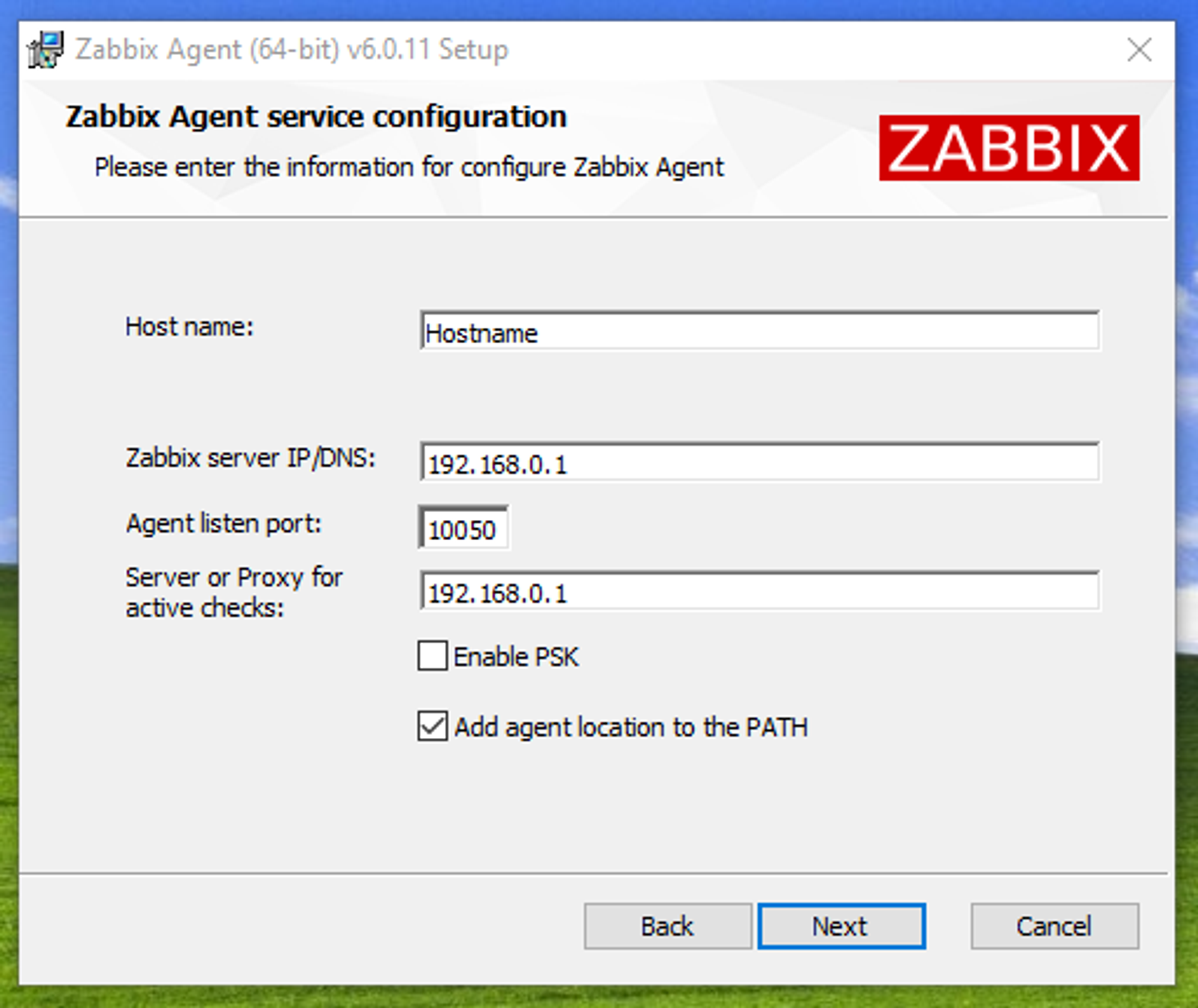
Настройка конфигурации службы Zabbix Agent
Проверка установки Zabbix Agent
- Откройте Брандмауэр Защитника Windows в режиме администратора.
- Перейдите на вкладку «Правила для входящих подключений».
- Удостоверьтесь, что установщик Zabbix Agent создал правило, разрешающее входящие запросы по сетевому порту 10050.
-
Если правила нет, создайте его и перезагрузите компьютер.

Проверка наличия правила для входящих подключений Zabbix Agent -
Откройте приложение «Службы».
- Удостоверьтесь, что служба Zabbix Agent находится в состоянии «Выполняется».
-
Если состояние службы Zabbix Agent отличается от «Выполняется», установите состояние «Выполняется» и перезагрузите компьютер.
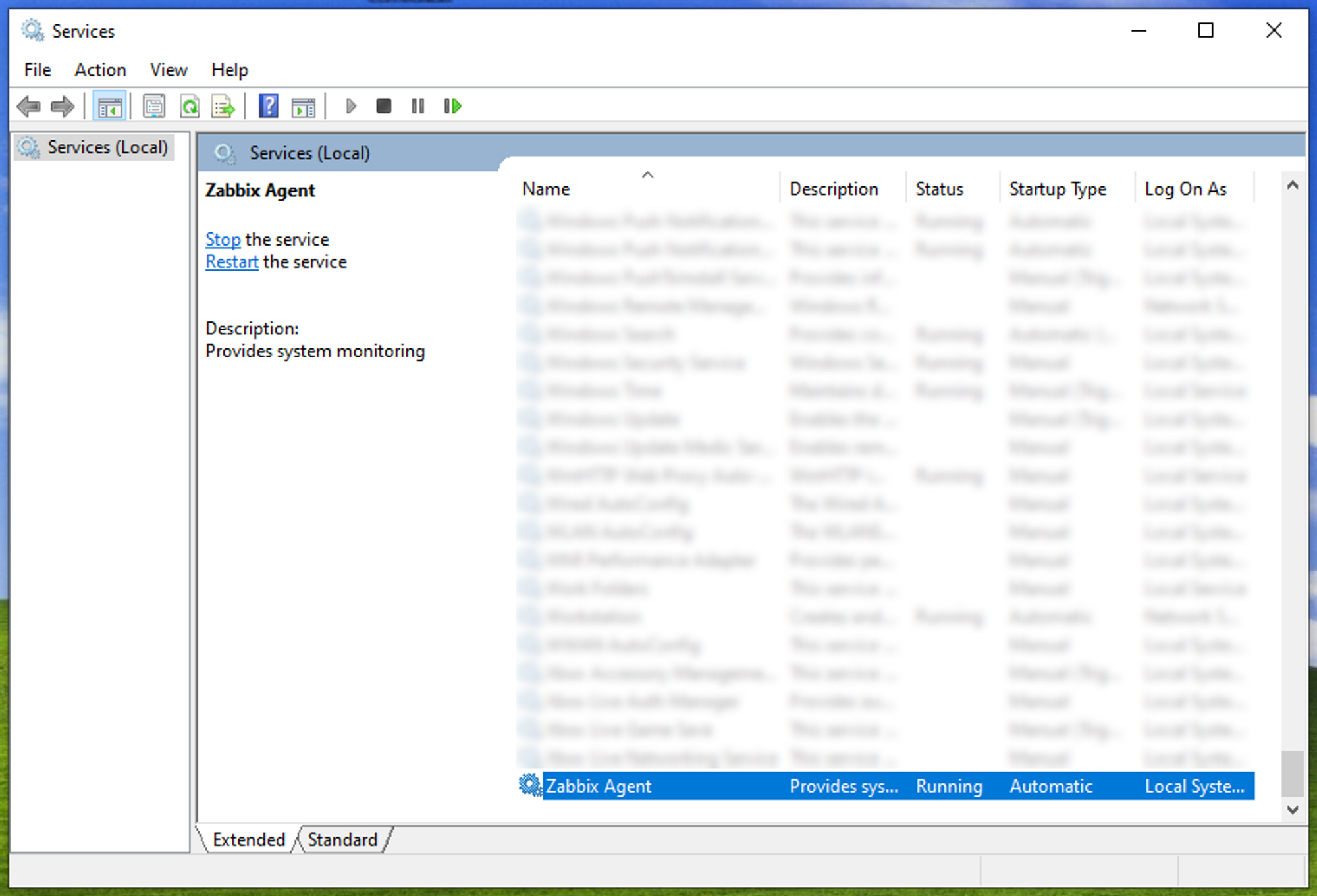
Проверка состояния Zabbix Agent в диспетчере служб
Добавление Windows-хоста в сеть мониторинга
- Откройте Zabbix Frontend (см. «Zabbix Server, Zabbix Agent, Zabbix Frontend и MySQL. Инструкции по установке). Для э того в адресной строке браузера наберите:
<http://zabbix-server-ip-address:8080> -
Откройте раздел «Monitoring» > «Hosts» и нажмите кнопку «Create host».

Создание хоста -
Задайте имя хоста в поле «Host name».
- Выберите шаблон «Template OS Linux by Zabbix agent».
- Создайте группу мониторинга для хоста или добавьте его в существующую группу.
-
Под полем «Interfaces» нажмите кнопку «Add» и в раскрывающемся меню выберите пункт «Agent».
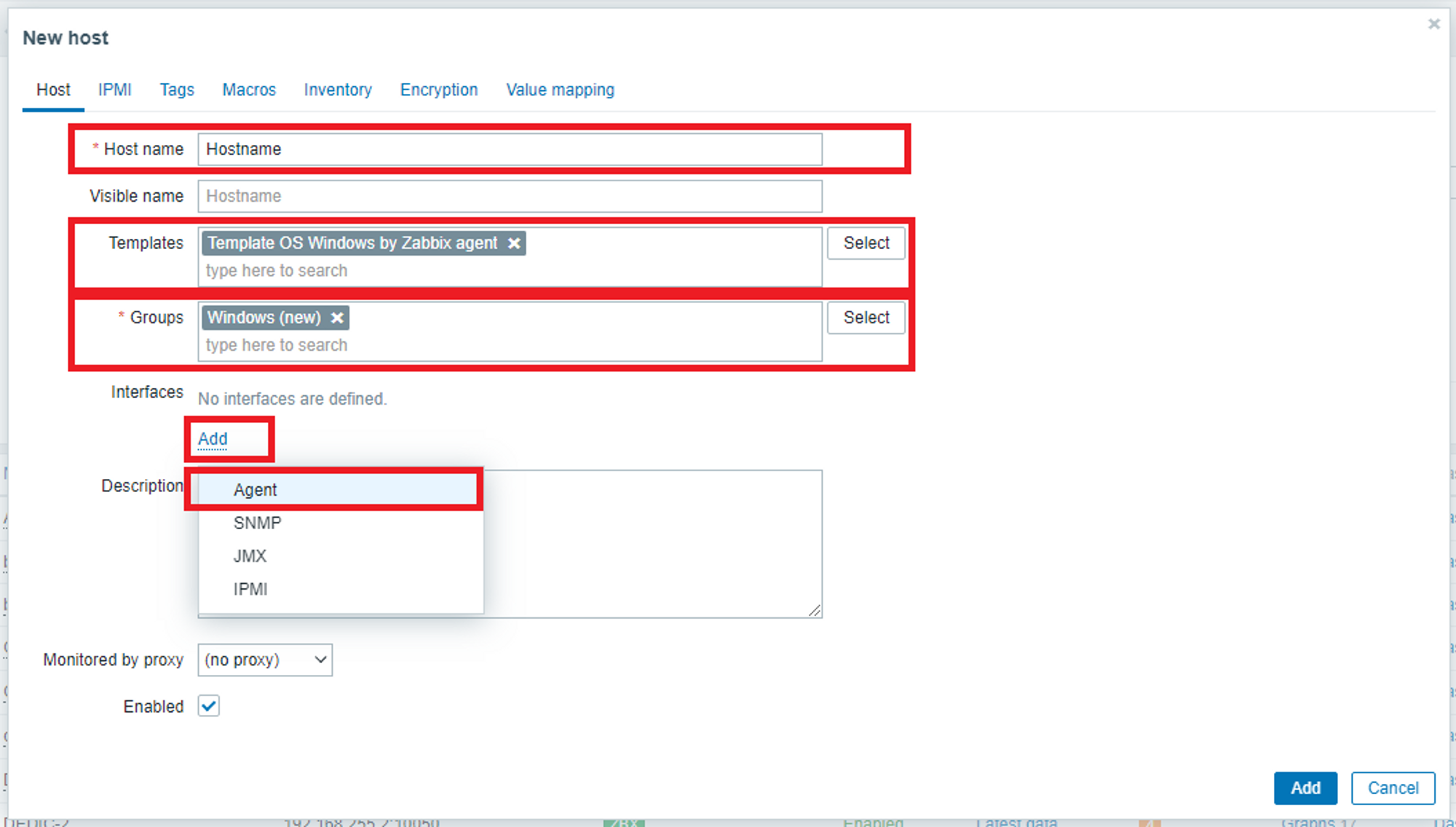
Настройка свойств хоста Zabbix Agent -
В поле «Agent» задайте IP-адрес или доменное имя компьютера, на котором установлен Zabbix Agent.
- Если при установке Zabbix Agent был указан сетевой порт, отличный от 10050, укажите используемый порт
-
Нажмите кнопку «Add».
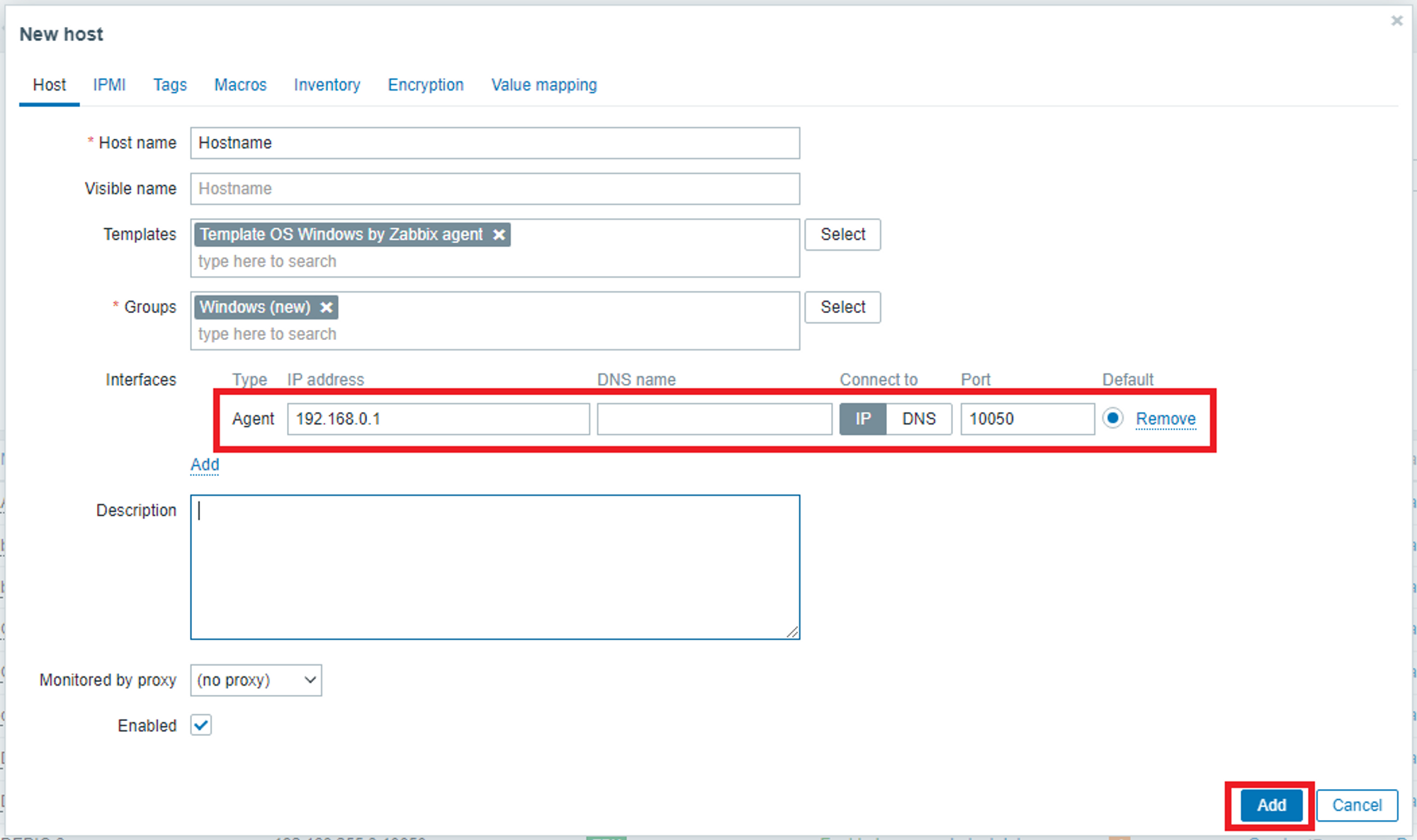
Настройка IP-адреса хоста Zabbix Agent -
Перейдите в раздел «Monitoring» > «Hosts».
- В списке хостов должна появиться новая запись.
-
Подождите приблизительно 2 минуты, пока индикатор статуса доступности ZBX не станет зелёным.
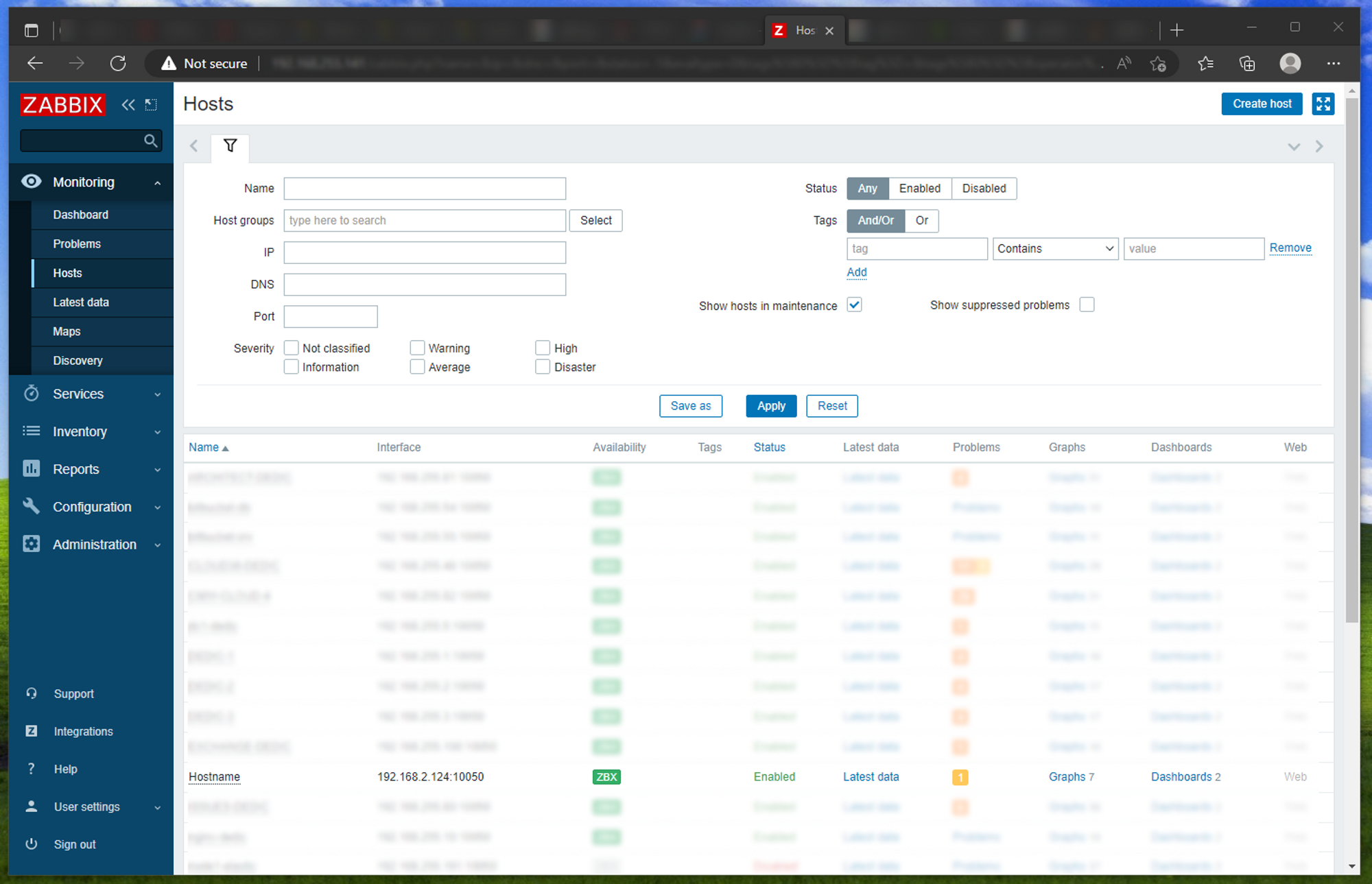
Статус хоста Zabbix Agent -
Если индикатор красный, удостоверьтесь, что:
- сетевой экран на машине, где развернут Zabbix Server, разрешает обмен данными через порт 10051;
- сетевой экран и (или) Брандмауэр Защитника Windows на машине, где развернут Zabbix Agent, разрешает обмен данными через порт 10050;
- значения
ServerиServerActiveв файле конфигурации Zabbix Agent/etc/zabbix/zabbix_agentd.confсоответствуют IP-адресу Zabbix Server:
Server=192.168.0.1 # ip-адрес приведён как примерServerActive=192.168.0.1 # ip-адрес приведён как примерПримечание
При любых изменениях в файле конфигурации необходимо остановить и снова запустить (при перезапуске используется конфигурация из памяти) сервис Zabbix Agent или перезагрузить компьютер.
Использованные ресурсы
Официальная инструкция по установке Zabbix Agent в Windows из MSI-пакета (на английском языке)
Эта статья была полезна 1 чел.


