Р7 Офис
Введение
Comindware Platform позволяет просматривать и редактировать прикреплённые к формам документы, электронные таблицы и презентации с помощью ПО «Р7-Офис. Профессиональный. Сервер документов» (далее «Р7-Офис»).
Здесь представлены инструкции по настройке конфигурации сервера Р7-Офис и подключения к Р7-Офис в Comindware Platform.
См. также статью «Р7 Офис и Collabora Online. Использование для работы с документами».
Требования к серверу Р7-Офис
- Сервер Р7-Офис должен быть доступен серверу Comindware Platform и компьютерам конечных пользователей Comindware Platform посредством сетевого соединения.
- Конфигурацию сервера Р7-Офис необходимо модифицировать для поддержки работы с Comindware Platform.
Примечание
Документы, создаваемые и редактируемые с помощью Р7-Офис, хранятся в папке загруженных файлов на сервере Comindware Platform. См. «Пути и содержимое папок экземпляра ПО».
Настройка конфигурации Р7-Офис
-
Откройте в текстовом редакторе файл конфигурации Р-7 Офис:
/etc/r7-office/documentserver/local.json -
Установите следующие значения:
services.CoAuthoring.token.enable.request.inbox: **true**services.CoAuthoring.token.enable.browser: **true**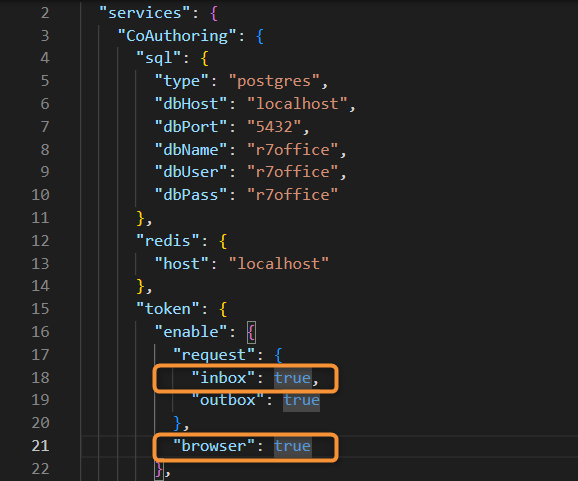
Настройка конфигурации Р7-Офис -
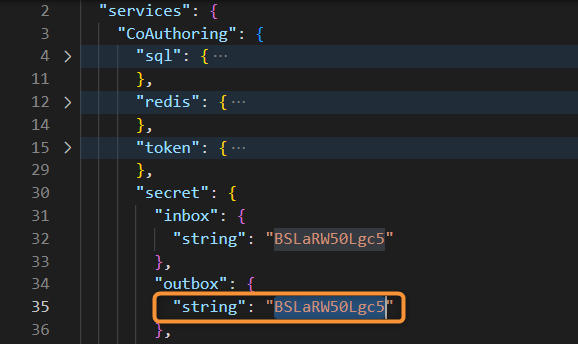
Скопируйте в буфер обмена токен подключения из строки
services.CoAuthoring.secret.outbox.string
Настройка подключения к Р7-Офис
- Перейдите в раздел «Администрирование» — «Подключения».
- Откройте двойным нажатием в списке или создайте подключение типа «Подключения к офисным приложениям» — «Р7-Офис».
-
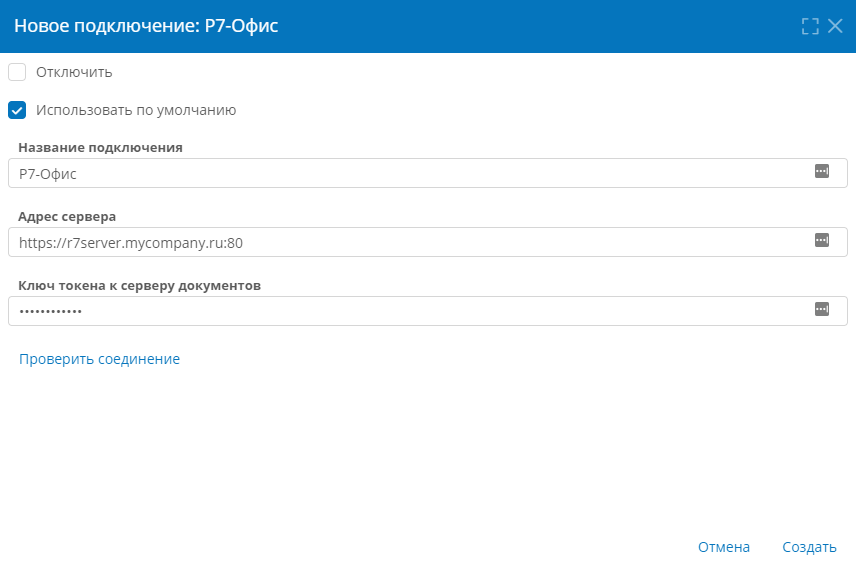
Настройте подключение к Р7-Офис:
- Отключить — установите этот флажок, чтобы временно прекратить использование данного подключения.
- Название подключения — введите наглядное наименование подключения.
- Адрес сервера — введите URL сервера включая порт.
- Ключ токена к серверу документов — введите ключ, скопированный из файла конфигурации Сервера документов.
-
Нажмите кнопку «Проверить соединение». Должно отобразиться сообщение об успешном подключении к Серверу документов.
- Сохраните подключение.