Вызов API Comindware Platform при помощи Postman
Содержание статьи
Введение
Вы можете протестировать созданное решение с помощью разных инструментов. Например, вы можете сделать это «вручную» и посмотреть, как работает система при различных бизнес-сценариях. Конечно, вы можете автоматизировать этот процесс. Самым простым и удобным способом является создание запросов с помощью Postman.
Кроме того, Postman можно использовать для тестирования интеграций других систем с Comindware Platform.
Почему Postman? Во-первых, Postman является полностью бесплатным. Во-вторых, Postman обладает интуитивно понятным интерфейсом, и пользователь после первых минут работы сможет написать свой первый запрос к тестируемой системе. В-третьих, если разработчик или тестировщик, который раньше не сталкивался с продуктом, просмотрит коллекцию запросов в Postman к системе, то у него сложится правильное представление о том, как данная система работает.
Начало работы в Postman
В Postman можно работать как с официального сайта продукта, пройдя необходимую регистрацию, так и с помощью скачиваемого приложения. Продукт достаточно интуитивно понятный: с его помощью можно создавать как отдельные запросы, так и коллекции запросов. Коллекции удобны тем, что можно один раз указать данные для авторизации для всех запросов внутри коллекции.
Основная рабочая область — область формирования запроса к необходимой системе — содержит все необходимые основные параметры:
- выбор метода (для Comindware Platform актуальны методы
GET,POST,PUT,DELETE); - URL запроса;
- кнопка «Send» для отправки запроса;
- вкладка «Authorization», где указывается тип авторизации к тестируемой системе (для Comindware Platform —
Basic, с использованием логина и пароля пользователя); - вкладка «Body» (актуально для методов, где предполагается передача параметров в теле запроса);
- поле «Response» для вывода ответа на запрос к системе.

Формирование запроса
В первую очередь для формирования запроса к системе необходим URL. Чтобы его получить:
-
Перейдите на страницу API Comindware Platform. Для этого введите после вашего доменного имени
/docs.Если вы проделали это успешно, то вы должны перейти на страницу, содержащую следующие разделы:

Область API Comindware Platform -
Перейдите в Solution API и в полученном списке выберите нужный шаблон записи. Выберите метод и нажмите кнопку «Try it out». Скопируйте значение из поля «Request URL»:

Пример полученного URL
Если вам необходимо передать какие-либо данные — например, создать запись в определённом шаблоне записи с указанными значениями атрибутов или изменить запись — потребуется тело запроса. Для этого в той же области API Comindware Platform выберите нужный метод и скопируйте значение в поле «Example Value».
Далее в Postman сформируйте запрос:
- Нажмите кнопку «New» и создайте новый запрос.
- Выберите тип применяемого метода и вставьте скопированный URL в поле.
- Перейдите на вкладку «Authorization», укажите тип «Basic» и введите логин и пароль пользователя, у которого есть доступ к системе.
- Перейдите на вкладку «Body» и вставьте скопированный шаблон тела запроса, при необходимости указав конкретные данные.
-
Нажмите «Send»:
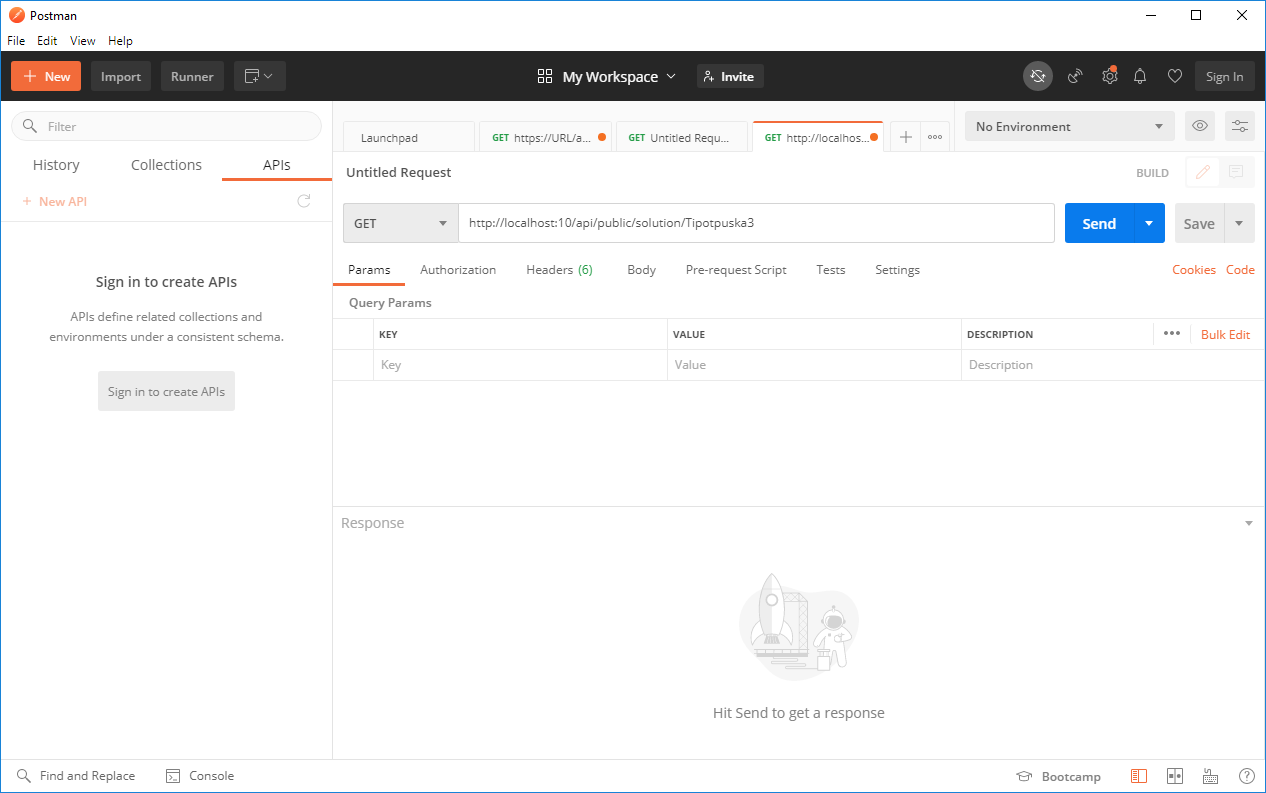
Пример запроса GET
После отправки запроса в нижней части экрана вы получите ответ от системы. На вкладке /docs вы можете увидеть, что вы должны получить при выполнении данного метода — так вы сможете проверить корректность полученного ответа.

Если не все данные отображены в ответе, убедитесь, что у пользователя, логин и пароль которого вы использовали при авторизации, есть доступ к указанному в ссылке шаблону, а также что корректно составлено тело запроса.


