Документы с электронной подписью. Настройка сертификатов, приложения и использование
Введение
В этой статье представлены инструкции по настройке браузера конечного пользователя и приложения для подписания документов электронной подписью (ЭП) и по подписанию документов.
Для работы с ЭП необходимо:
- настроить ПК конечного пользователя — установить ПО КриптоПро CSP, расширение КриптоПро для браузера и сертификаты для цифровых подписей;
- настроить приложение в Comindware Platform для использования ЭП.
В статье представлен пример настройки приложения таким образом, чтобы текущий пользователь мог подписывать документы с помощью ЭП.
Настройка ПК конечного пользователя
- Установите расширение для браузера CryptoPro Extension for CAdES (КриптоПро ЭЦП Browser plug-in).
- Установите ПО КриптоПро CSP: cryptopro_csp.
-
Получите и установите сертификат с расширением
.cer, используя параметры по умолчанию: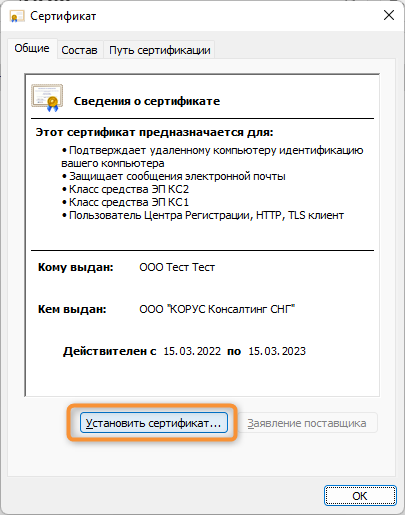
Установка сертификата в формате .cer -
Получите и установите закрытый сертификат с расширением
.pfx, используя параметры по умолчанию: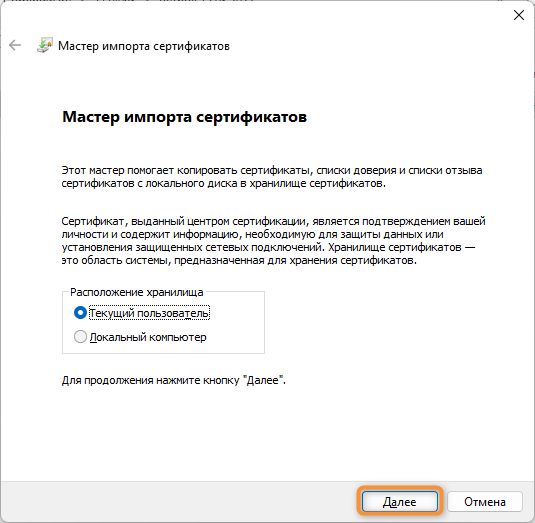
Установка закрытого сертификата в формате .pfx
Настройка приложения
-
В шаблоне записи для хранения подписанных документов (например, «Документы») создайте атрибут «Подписанные договоры» типа «Документ» с форматом отображения «Документ с цифровой подписью».
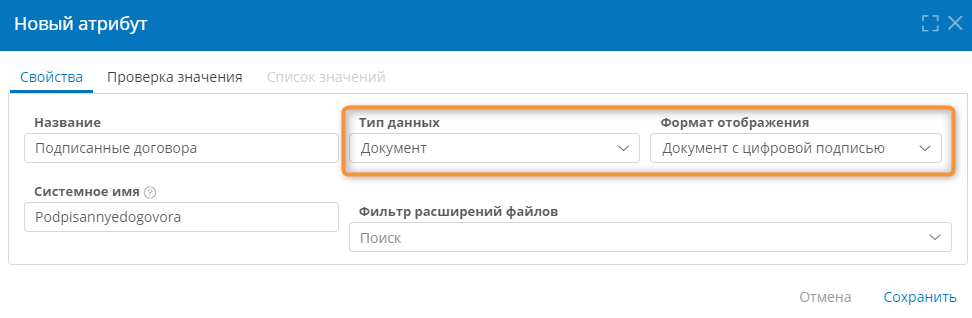
Создание атрибута типа «Документ» с цифровой подписью -
Поместите атрибут «Подписанные договоры» на форму, которая будет служить для загрузки и подписания документов ЭП.
- В разделе «Роли» приложения откройте свойства роли, которая будет давать доступ на подписание документа.
-
На вкладке «Разрешения» перетащите атрибут «Подписанные договоры» в список ресурсов и установите для него флажок «Использование кнопок».
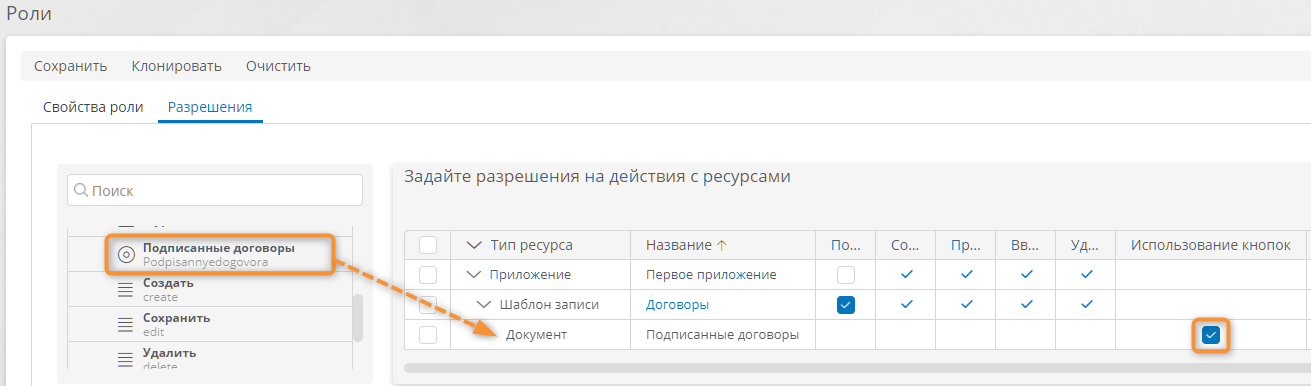
Настройка роли для использования документов с ЭП -
В шаблоне «Договоры» создайте кнопку «Добавить подписанта»:
- в поле «Контекст кнопки» выберите пункт «Запись»;
- в поле «Операция» выберите пункт «Вызвать событие „Нажата кнопка“»;
- в поле «Результат выполнения» выберите пункт «Обновить данные».
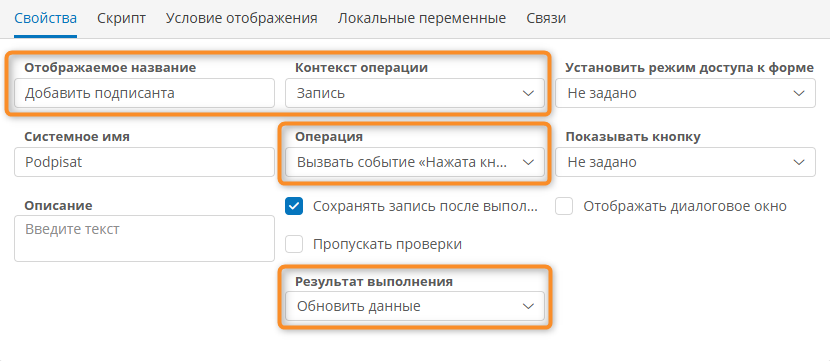
Создание кнопки «Добавить подписанта» -
Поместите кнопку «Добавить подписанта» на ту же форму, на которую поместили атрибут «Подписанные договоры».
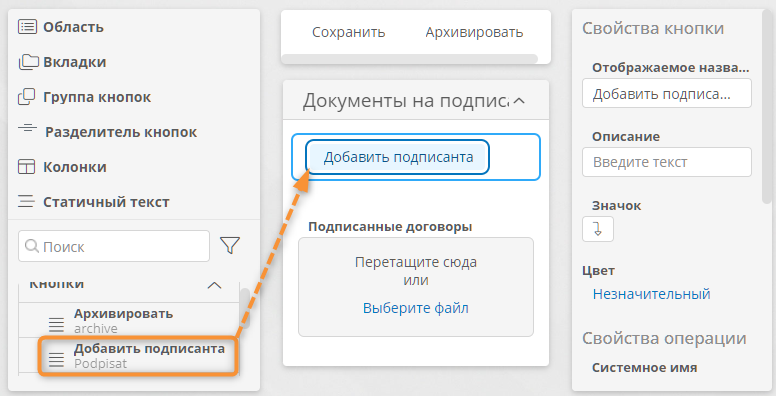
Кнопка «Добавить подписанта» и атрибут «Подписанные договоры» на форме -
В разделе приложения «Сценарии» создайте сценарий «Добавить подписанта».
Логика работы сценария
Сценарий для кнопки подписания документа требуется для того, чтобы назначить подписантом документа текущего пользователя.
Список разрешённых подписантов хранится в атрибуте «Подписанты» системного шаблона документа.
Файл, прикреплённый к атрибуту типа «Документ», представляет собой запись в шаблоне документа.
Соответственно, для подписания документа в данном примере сценарий записывает в атрибут «Подписанты» текущего документа идентификатор аккаунта текущего пользователя (вычисляемый с помощью функции
USER()). -
Настройте свойства начального события сценария «Нажать кнопку»:
- в поле «Контекстный шаблон» выберите шаблон «Документы»;
- в поле «Кнопка» выберите кнопку «Добавить подписанта», созданную на шаге 5.
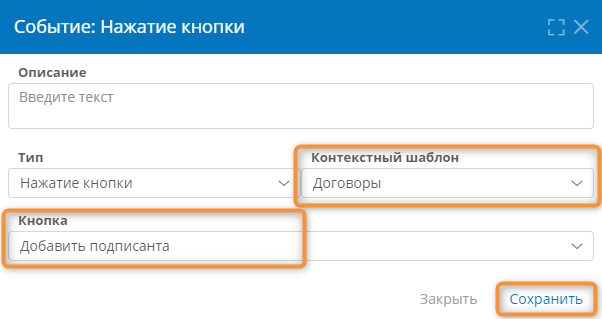
Настройка свойств события «Нажатие кнопки» в сценарии -
Добавьте в сценарий действие «Сменить контекст».
-
В свойствах блока «Сменить контекст» в поле «Целевой шаблон» выберите пункт «Шаблон документа» и атрибут «Подписанные договоры».
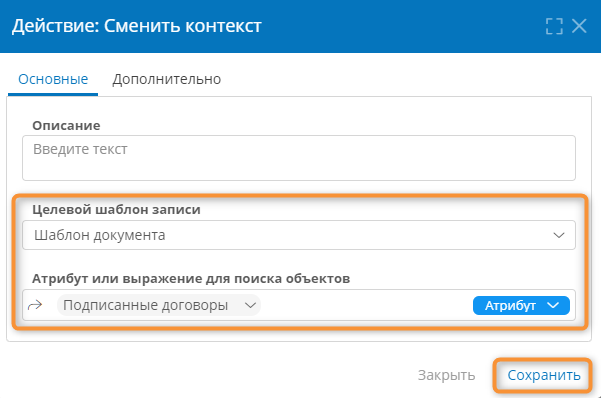
Настройка свойств события «Сменить контекст» в сценарии -
Добавьте внутрь действия «Сменить контекст» действие «Изменить значения атрибутов».
-
Настройте свойства блока «Изменить значения атрибутов»:
- нажмите кнопку «Создать»;
- в столбце «Атрибут» выберите атрибут «Подписанты»;
- в столбце «Операция со значениями» выберите пункт «Заменить»;
- в столбце «Значение» выберите пункт «Формула» и введите формулу:
USER()
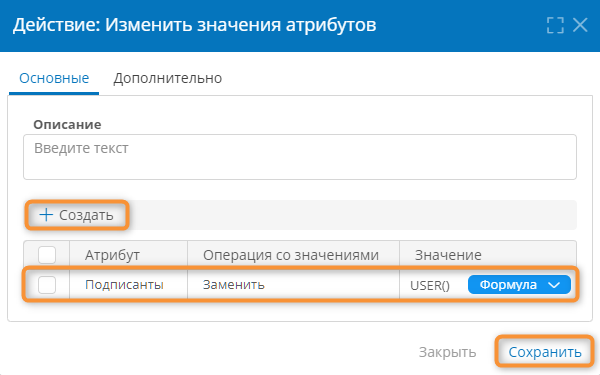
Настройка свойств события «Изменить значения атрибутов» в сценарии -
Должен получиться показанный ниже сценарий:
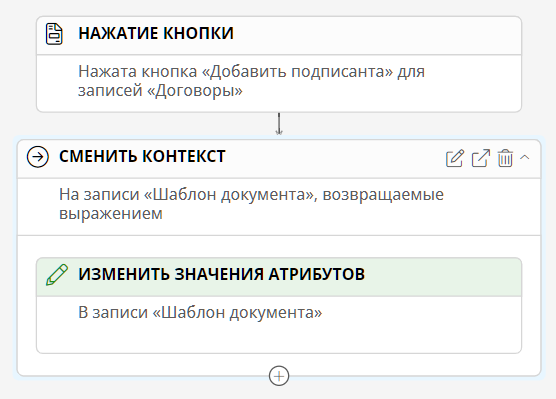
Сценарий для подписания документа ЭП по нажатию кнопки -
На этом настройка приложения для использования документов с ЭП завершена.
Подписание документа
- Создайте новую запись в шаблоне «Документы».
-
Добавьте документ для подписания, нажав кнопку «Добавить документ».
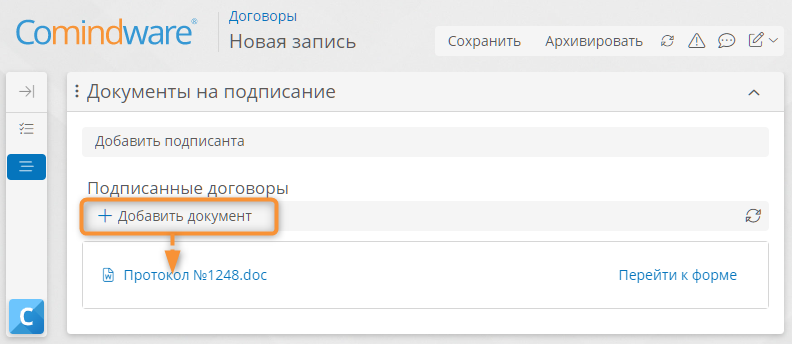
Добавление документа для подписания -
Нажмите кнопку «Добавить подписанта».
- Сохраните запись, нажав кнопку «Сохранить».
- Обновите страницу в браузере.
-
Рядом с названием документа появится кнопка «Подписать».
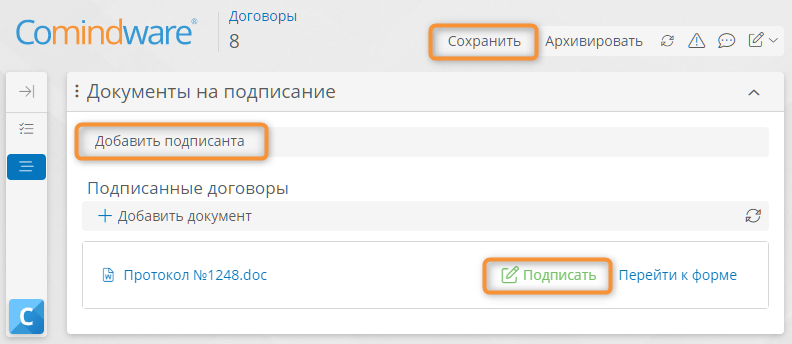
Добавление подписанта для документа -
Нажмите кнопку «Подписать».
- Отобразится окно «Подписание».
- Выберите сертификат.
-
Нажмите кнопку «Подписать».
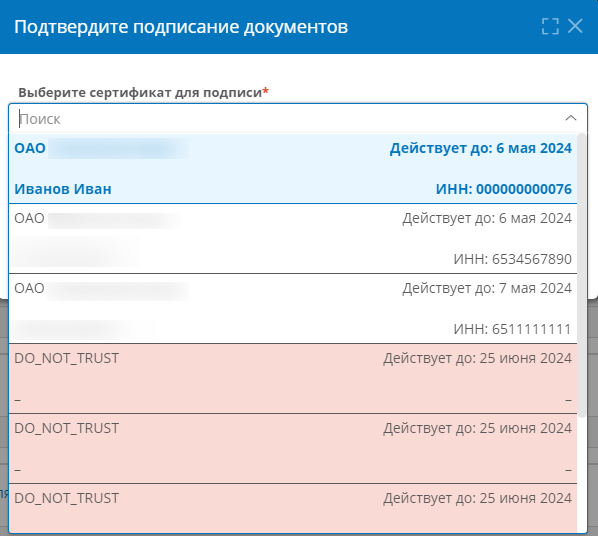
Выбор сертификата для подписания документа -
Подтвердите операцию с ЭП для веб-сайта и при необходимости введите пароль.
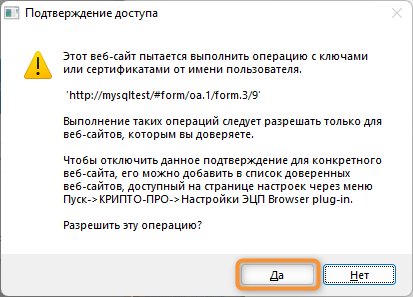
Подтверждение операции с ЭП -
Документ будет подписан ЭП, и рядом с его названием отобразятся статус «Документ подписан» и дата подписания.

Представление подписанного документа -
Чтобы подписать документ с помощью другого сертификата, нажмите кнопку «Отозвать подпись» и подпишите документ заново.
- При необходимости загрузите подпись в виде файла формата SIGN, нажав кнопку «Скачать подпись».
- Чтобы просмотреть подробную информацию о документе и подписи, нажмите кнопку «Перейти к форме».
-
Отобразится форма с информацией о документе и подписях для него, а также содержащая сам подписанный документ.
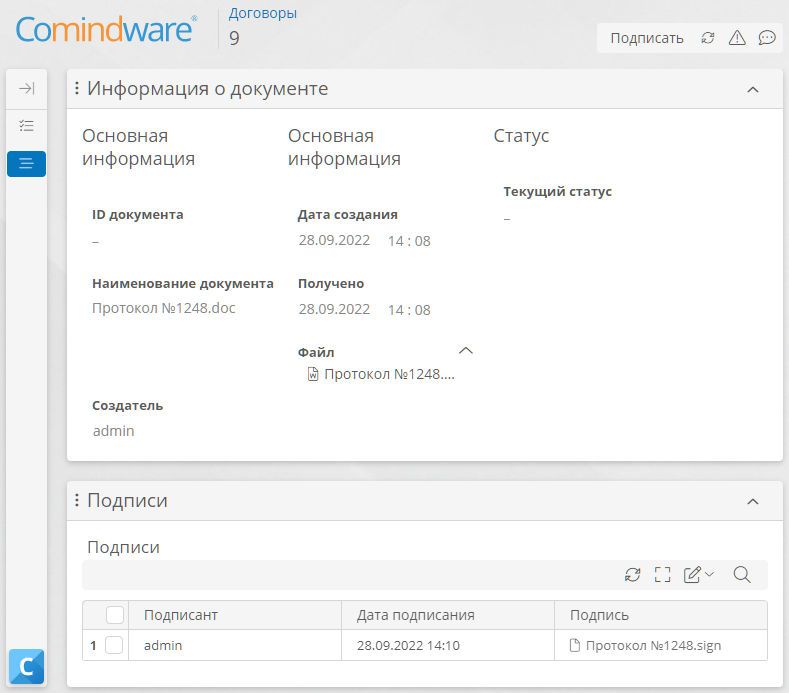
Форма со сведениями о документе, подписанном ЭП


