Панель навигации. Использование
Определения
В Comindware Platform предусмотрена панель навигации, содержащая элементы для навигации по системе и приложениям.
Конечный пользователь может настроить персональную конфигурацию панели навигации для своего аккаунта: скрыть, показать или упорядочить разделы навигации.
Персональная конфигурация панели навигации хранится отдельно на каждом устройстве, где пользователь выполнил вход в свой аккаунт.
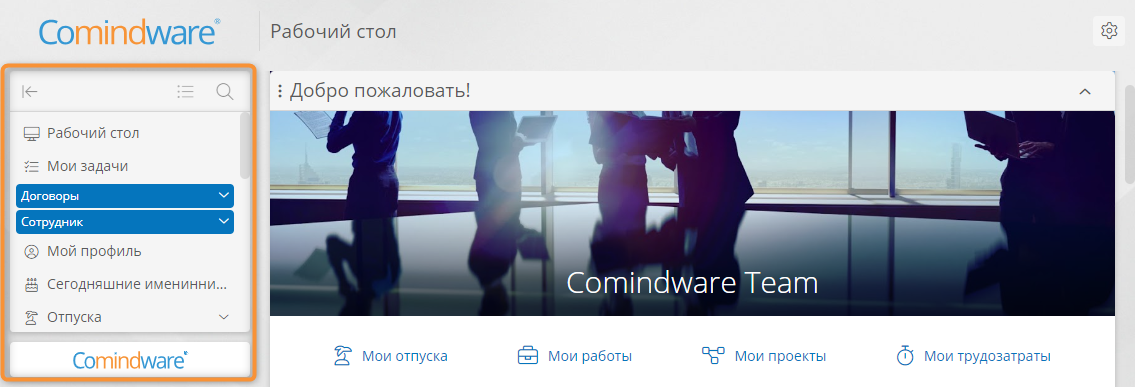
Свёртывание и развёртывание панели навигации
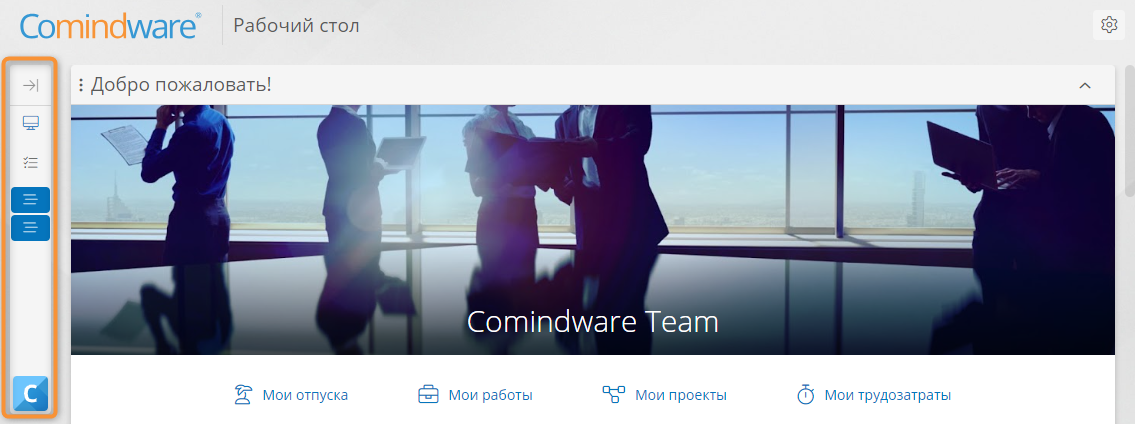
- Чтобы свернуть панель навигации влево, оставив только значки пунктов без подписей, нажмите кнопку «Свернуть панель навигации» .
- Чтобы развернуть панель навигации, нажмите кнопку «Развернуть панель навигации» .
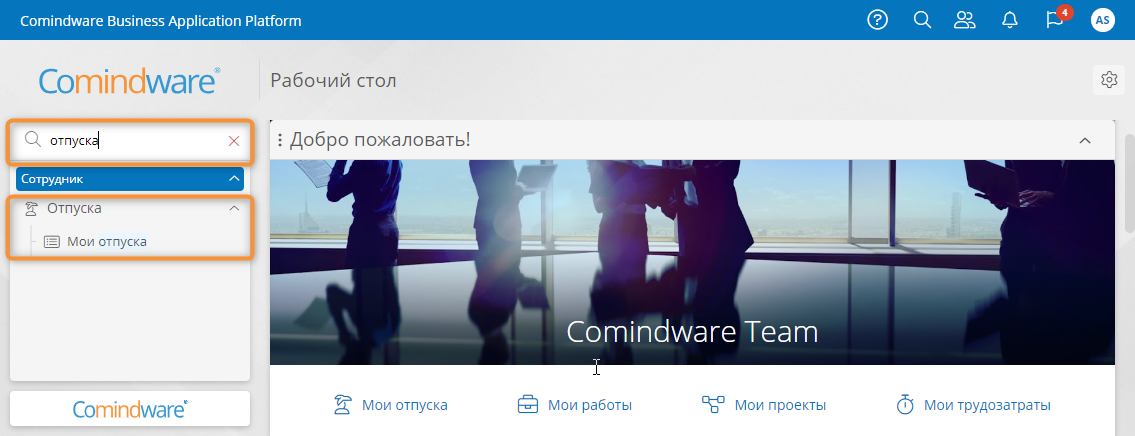
Поиск раздела навигации
- Нажмите кнопку в верхней части панели навигации.
- Введите искомые слова в поле «Поиск раздела».
- В панели навигации отобразятся соответствующие разделы и подразделы.
Переход к записи с помощью поиска
Каждой записи, пользовательской задаче и экземпляру процесса присваивается уникальный идентификатор (ID), который не повторяется в рамках сервера Comindware Platform. ID записи обычно отображается в конце адресной строки в браузере. Зная ID записи, можно быстро открыть её с помощью панели навигации.
- Нажмите кнопку «Поиск» в панели навигации.
- Введите ID искомого объекта в формате
#XXXX(гдеXXXX— ID). - Нажмите клавишу Ввод.
- Отобразится искомая запись, задача или экземпляр процесса.
Свёртывание и развёртывание разделов навигации
- Чтобы свернуть раздел навигации, нажмите в его заголовке кнопку со стрелкой вверх .
- Чтобы развернуть раздел навигации, нажмите в его заголовке кнопку со стрелкой вверх .
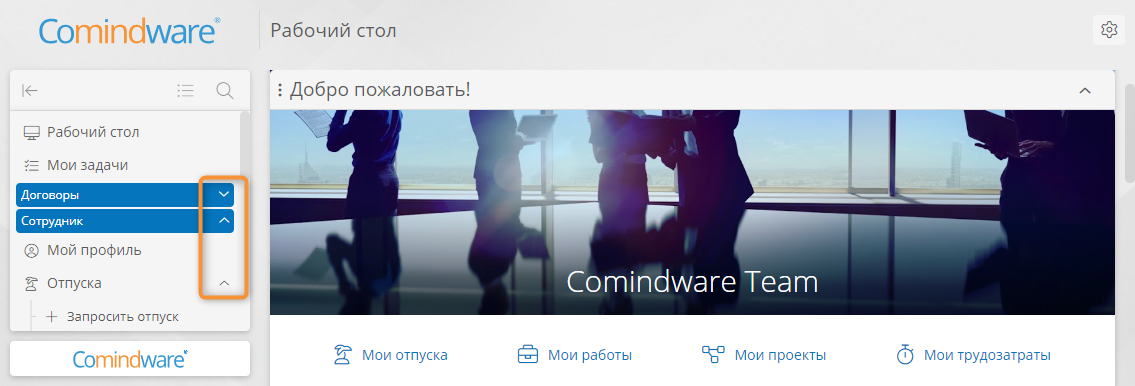
Скрытие разделов навигации и изменение их порядка
Можно скрыть разделы навигации и изменить их порядок отображения.
Примечание
Настроенная персональная конфигурация отображения разделов навигации сохраняется только для текущего аккаунта: каждый пользователь может настроить персональную конфигурацию.
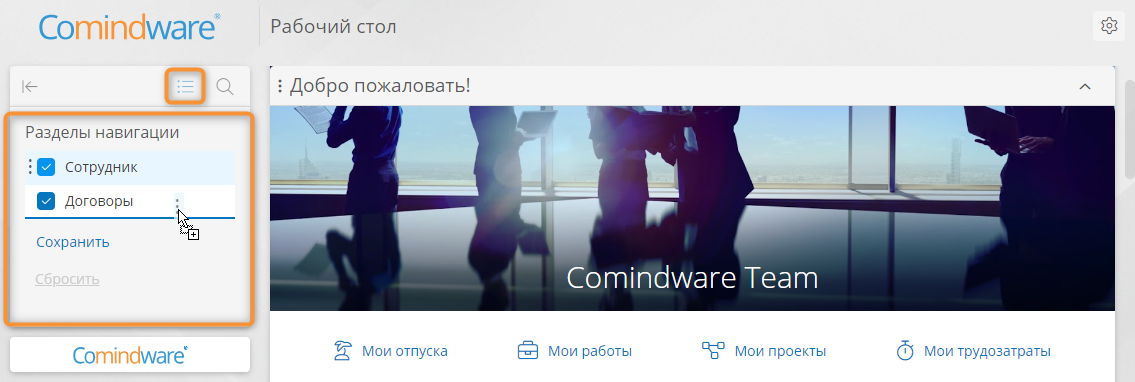
- Нажмите кнопку «Выбор разделов навигации» . Отобразится меню «Разделы навигации».
- Установите или снимите флажки, чтобы отобразить или скрыть разделы.
- Перетащите разделы в необходимые позиции, взявшись за троеточие слева от флажка.
- Чтобы сохранить персональную конфигурацию разделов, нажмите кнопку «Сохранить».
- Чтобы отобразить все разделы и восстановить их исходный порядок, нажмите ссылку «Сбросить».