Получение эл. почты в процессе. Настройка подключения, пути передачи данных и процесса
Введение
Здесь представлены инструкции по настройке подключения и пути передачи данных из эл. писем в бизнес-процессе.
Кроме того, потребуется настроить начальное или промежуточное событие-получение сообщения на диаграмме процесса.
Подробный пример настройки приложения для обмена данными посредством эл. почты см. в статье «Пример: согласование заявлений по эл. почте. Настройка подключений, путей передачи данных и диаграммы процесса».
Порядок настройки получения эл. писем
- Настройте подключение типа «Получение эл. почты в процессе».
- Настройте путь передачи данных типа «Получение эл. почты в процессе».
-
Настройте начальное или промежуточное событие-получение сообщения на диаграмме процесса:
- укажите настроенный путь передачи данных;
- настройте сопоставление данных сообщения.
Настройка подключения
Логика чтения писем на почтовом сервере
При подключении к почтовому серверу для получения эл. почты Comindware Platform выступает как почтовый клиент, который регулярно проверяет наличие новых писем.
При каждой проверке почтового ящика Comindware Platform:
- обрабатывает новые письма;
- отмечает новые письма как прочтённые.
Таким образом, каждое непрочитанное письмо в указанном почтовом ящике будет обработано и отмечено как прочитанное.
Рекомендации по настройке:
- Используйте отдельный ящик эл. почты для автоматической обработки писем, чтобы избежать случайной обработки личной корреспонденции.
- Создайте технический процесс для приема входящих писем с последующей маршрутизацией по типу письма.
- Анализируйте содержимое писем (тему, отправителя, текст) для определения дальнейших действий при использовании одного адреса для обработки писем разных типов.
- На странице Администрирование» выберите пункт «Инфраструктура» — «Подключения» .
- Откройте или создайте подключение к электронной почте типа «Получение эл. почты в процессе».
-
Настройте подключение:
- Отключить — установите этот флажок, если требуется временно деактивировать данное подключение.
- Название — укажите наименование подключения.
- Протокол — выберите почтовый протокол:
- IMAP
- Порт — укажите порт для подключения к почтовому серверу.
- Защита данных — выберите протокол шифрования:
- Нет;
- SSL;
- TLS.
- Microsoft Exchange
- Домен — укажите домен для доступа к серверу Exchange.
- Версия — выберите версию сервера Exchange.
- IMAP
-
Адрес почтового сервера — укажите URL почтового сервера.
Примечание
- Для SMTP не указывайте протокол (
SMTP,HTTPS,HTTP). - Для Exchange укажите протокол (
HTTPS,HTTP).
- Для SMTP не указывайте протокол (
-
Имя пользователя — укажите учётную запись для подключения к почтовому серверу.
- Пароль — введите пароль к учётной записи для подключения к почтовому серверу.
- Интервал опроса — укажите интервал, с которым Comindware Platform будет проверять наличие новых писем.
- Проверить соединение — нажмите эту кнопку, чтобы проверить соединение с почтовым сервером.
-
Нажмите кнопку «Создать».
Настройка пути передачи данных
Путь передачи данных типа «Получение эл. почты в процессе» служит для преобразования и передачи данных из эл. письма в Comindware Platform.
- Откройте страницу «Администрирование» — «Архитектура» или страницу «Администрирование» приложения.
- Выберите пункт «Пути передачи данных» .
- Откройте или создайте путь передачи данных типа «Подключения к электронной почте» – «Получение эл. почты в процессе».
-
Настройте свойства пути передачи данных на следующих вкладках:
-
Сохраните путь передачи данных.
Основные свойства
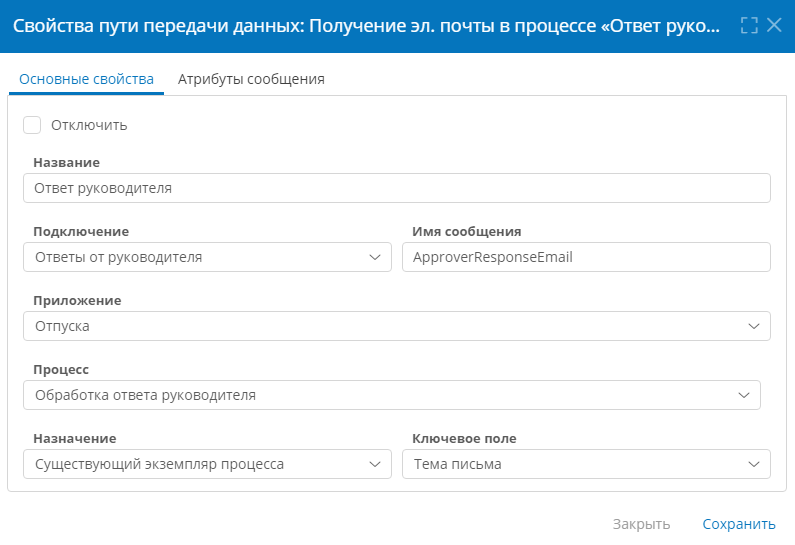
На вкладке «Основные свойства» настройте базовые параметры пути передачи данных:
- Отключить — установите этот флажок, чтобы временно деактивировать путь передачи данных.
- Название — введите наглядное наименование пути передачи данных.
- Подключение — выберите подключение типа «Получение эл. почты в процессе».
- Имя сообщения — введите уникальный идентификатор сообщения, проходящего по данному пути передачи данных.
- Приложение — выберите бизнес-приложение, в котором будет использоваться путь передачи данных.
- Процесс — выберите процесс из приложения, в котором будет использоваться путь передачи данных.
- Назначение:
- Новый экземпляр процесса — полученное сообщение будет создавать новый экземпляр указанного процесса;
- Существующий экземпляр процесса — полученное сообщение будет отправлено в определенный экземпляр указанного процесса.
- Ключевое поле — атрибут для поиска существующего экземпляра процесса. Доступно при указании «Существующий экземпляр процесса» в «Назначении».
Атрибуты сообщения
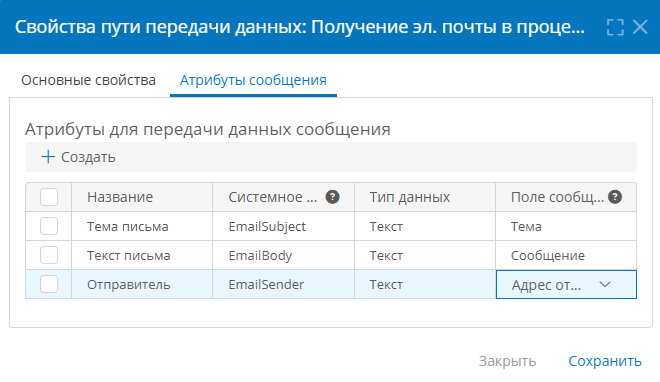
Чтобы извлечь данные из эл. письма и передать их в Comindware Platform, сопоставьте набор атрибутов сообщения с полями письма:
- Добавьте атрибут сообщения, нажав кнопку «Создать».
-
Заполните свойства атрибута:
- Название — наглядное название атрибута.
- Системное имя — уникальное имя атрибута (для эл. писем может быть произвольным).
- Тип данных:
- Текст
- Число
- Длительность
- Дата и время
- Логический
- Документ
- Аккаунт
- Поле сообщения — выберите поле письма, значение которого требуется присвоить атрибуту сообщения:
- Адрес отправителя
- Имя отправителя
- Адрес получателя
- Имя получателя
- Тема
- Сообщение
- Адрес для отправки копии
- Имя для отправки копии
- Адрес для отправки скрытой копии
- Имя для отправки скрытой копии
- Прикреплённые файлы
- ID сообщения
- Дата получения сообщения
-
Настройте передачу значений атрибутов сообщения в атрибуты записи с помощью вкладки «Данные сообщения» в свойствах события-получения сообщения, использующего этот путь передачи данных.
Пример извлечения текста эл. письма
Настройте атрибут сообщения следующим образом:
- Название: Текст письма
- Системное имя: EmailBody
- Тип данных: текст
- Поле сообщения: сообщение
Настройка события-получения сообщения
-
Поместите на диаграмму процесса начальное или промежуточное событие-получение сообщения.
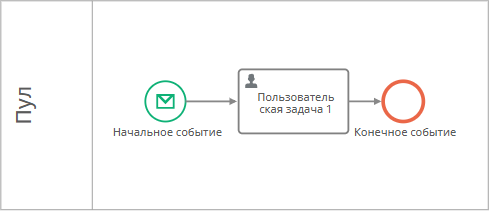
Событие-получение сообщения на диаграмме процесса -
В меню элемента события нажмите кнопку «Свойства» .
- На вкладке «Основные» настройте общие свойства элемента.
- На вкладке «Дополнительные» выберите ранее созданный путь передачи данных.
-
На вкладке «Данные сообщения» сопоставьте атрибуты сообщения с атрибутами шаблона записи, связанного с шаблоном процесса:
- Укажите название, системное имя и тип данных атрибутов сообщения так же, как они указаны в таблице «Атрибуты для передачи данных сообщения» в свойствах пути передачи данных.
- В столбце «Значение» укажите атрибут шаблона записи такого же типа, как атрибут сообщения.
- Значения указанных атрибутов сообщения будут присвоены атрибутам шаблона записи.
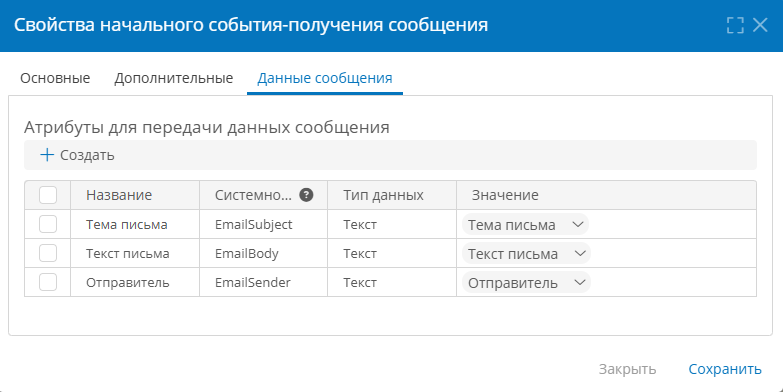
Сопоставление атрибутов сообщения из пути передачи данных с данными процесса -
Опубликуйте процесс.


