Получение веб-запросов в процессе. Настройка подключения, пути передачи данных и процесса
Введение
Comindware Platform может принимать в процессах веб-запросы типа GET для взаимодействия с внешними системами.
Настроенное подключение типа «Получение веб-запросов» используется в пути передачи данных, который, в свою очередь, применяется в начальном событии-получении сообщения и промежуточном событии-получении сообщения на диаграмме процесса.
Порядок настройки получения веб-запросов
- Настройте подключение типа «Получение веб-запросов».
- Настройте путь передачи данных типа «Получение эл. почты в процессе».
-
Настройте начальное или промежуточное событие-получение сообщения на диаграмме процесса:
- укажите настроенный путь передачи данных;
- настройте сопоставление данных сообщения.
Настройка подключения
- На странице Администрирование» выберите пункт «Подключения» .
- Откройте или создайте подключение типа «Подключения REST и OData» — «Получение веб-запросов».
-
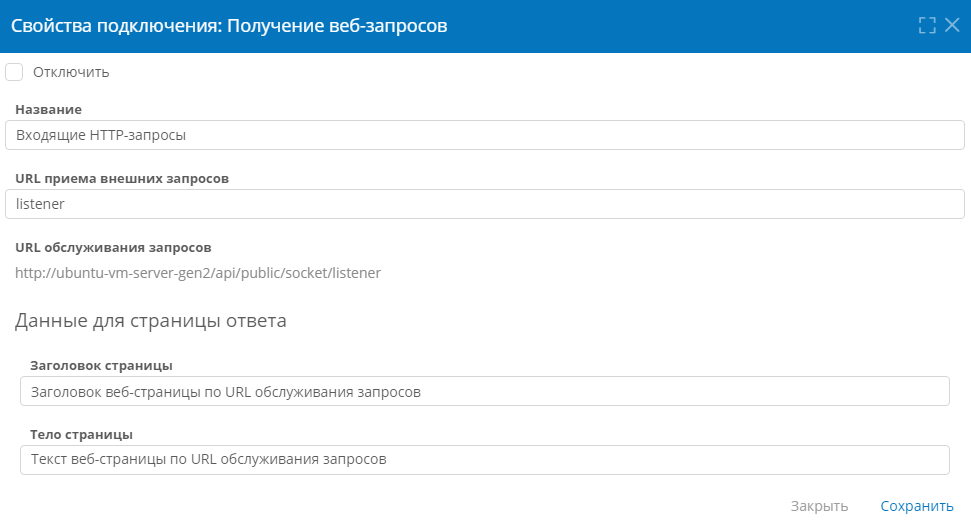
Настройте свойства подключения.
- Отключить — установите этот флажок, если требуется деактивировать подключение.
- Название — введите наглядное наименование подключения.
- URL для получения внешних запросов — введите суффикс для веб-запросов. Например, для обработки запросов на получение списка контрактов можно указать:
getContracts. Префиксhttps://и символ/в конце URL не требуются. - URL обслуживания запросов — в этом поле отобразится итоговый URL-адрес, на который внешние системы должны будут отправлять HTTP-запросы.
-
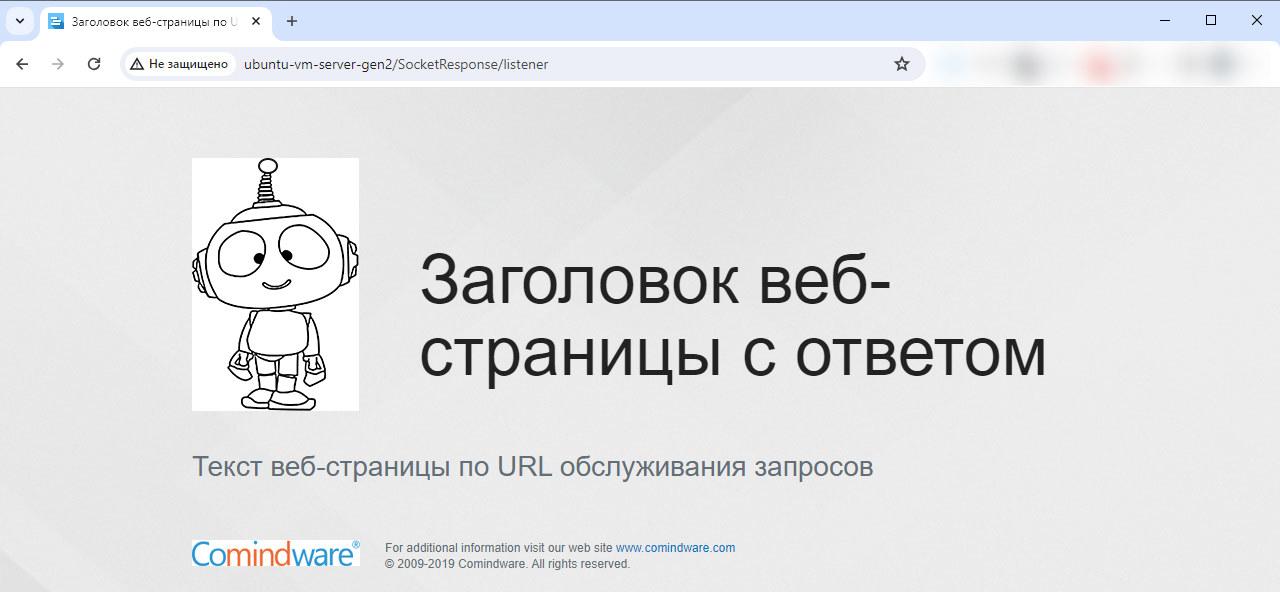
Данные для страницы ответа — настройте внешний вид веб-страницы ответа на запрос, отображающейся в веб-браузере:
- Заголовок страницы — введите текст заголовка веб-страницы с ответом;
- Тело страницы — введите текст сообщения на веб-странице с ответом.
-
Нажмите кнопку «Создать».
Настройка пути передачи данных
Путь передачи данных типа «Получение эл. почты в процессе» служит для преобразования и передачи данных из HTTP-запроса в Comindware Platform.
- Откройте страницу «Администрирование» — «Архитектура» или страницу «Администрирование» приложения.
- Выберите пункт «Пути передачи данных» .
- Откройте или создайте путь передачи данных типа «Подключения к электронной почте» — «Получение эл. почты в процессе».
-
Настройте свойства пути передачи данных на следующих вкладках:
-
Сохраните путь передачи данных.
Основные свойства
На вкладке «Основные свойства» настройте базовые параметры пути передачи данных:
- Отключить — установите этот флажок, чтобы временно деактивировать путь передачи данных.
- Название — введите наглядное наименование пути передачи данных.
- Подключение — выберите подключение типа «Получение веб-запросов».
- Имя сообщения — введите уникальный идентификатор сообщения, проходящего по данному пути передачи данных.
- Приложение — выберите бизнес-приложение, в котором будет использоваться путь передачи данных.
- Процесс — выберите процесс из приложения, в котором будет использоваться путь передачи данных.
- Назначение:
- Новый экземпляр процесса — полученное сообщение будет создавать новый экземпляр указанного процесса;
- Существующий экземпляр процесса — полученное сообщение будет отправлено в определенный экземпляр указанного процесса.
- Ключевое поле — атрибут для поиска существующего экземпляра процесса. Доступно при указании «Существующий экземпляр процесса» в «Назначении».
- Метод парсинга ответа — выберите метод анализа данных:
- Не преобразовывать;
- XML;
- JSON;
- Строка запроса.
Атрибуты сообщения
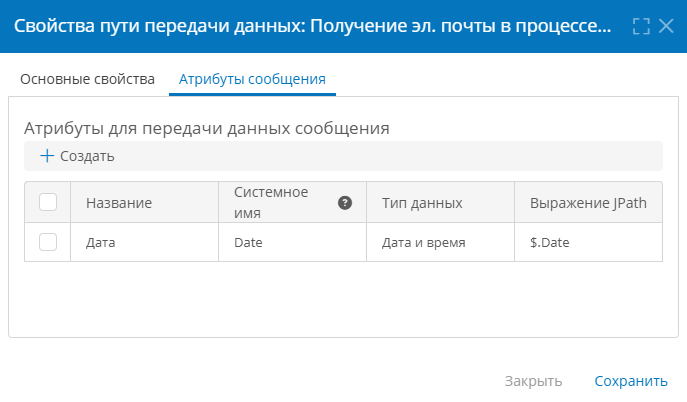
Чтобы извлечь данные из HTTP-запроса и передать их в Comindware Platform, сопоставьте набор атрибутов сообщения с полями запроса:
- Добавьте атрибут сообщения, нажав кнопку «Создать».
-
Заполните свойства атрибута:
- Название — наглядное название атрибута.
- Системное имя — уникальное имя атрибута.
- Тип данных:
- Текст
- Число
- Длительность
- Дата и время
- Логический
- Документ
- Аккаунт
- Задайте поле запроса, значение которого требуется присвоить атрибуту сообщения, в зависимости от метода парсинга ответа, выбранного на вкладке «Основные свойства»:
- Поле сообщения — установите флажок, чтобы передать значение из поля запроса без преобразования, системное имя атрибута сообщения должно совпадать с именем соответствующего поля запроса;
- Выражение JPath — введите путь к полю запроса в формате JSON;
- Выражение XPath — введите путь к полю запроса в формате XML;
- Строка запроса — введите имя поля запроса.
Пример извлечения поля Date из HTTP-запроса по JSONPath
Настройте атрибут сообщения следующим образом:
- Название: Дата
- Системное имя: Date
- Тип данных: дата и время
- Выражение JPath:
$.Date
Подробные сведения об использовании JSONPath см. в статье «HTTP-запросы. Получение и обработка данных с помощью JSONPath».
Настройка события-получения сообщения
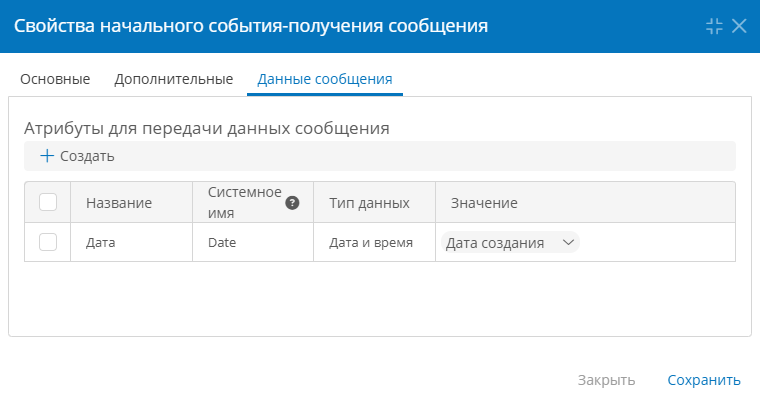
Атрибуты сообщения, настроенные в пути передачи данных, сопоставляются с атрибутами шаблона записи на вкладке «Данные сообщения» в свойствах события-получения сообщения. Порядок настройки события:
- Перейдите в шаблон процесса и откройте диаграмму.
- Поместите на диаграмму процесса начальное или промежуточное событие-получение сообщения.
- В меню элемента события нажмите кнопку «Настроить» .
- На вкладке «Основные» настройте общие свойства элемента.
- На вкладке «Дополнительные» выберите ранее созданный путь передачи данных.
-
На вкладке «Данные сообщения» сопоставьте атрибуты сообщения с атрибутами шаблона записи, связанного с шаблоном процесса:
- Укажите название, системное имя и тип данных атрибутов сообщения так же, как они указаны в таблице «Атрибуты для передачи данных сообщения» в свойствах пути передачи данных.
- В столбце «Значение» укажите атрибут шаблона записи такого же типа, как атрибут сообщения.
- Значения указанных атрибутов сообщения будут присвоены атрибутам шаблона записи.
Сопоставление атрибутов сообщения из пути передачи данных с данными процесса -
Опубликуйте процесс.
Эта статья была полезна 1 чел.


