Введение
Диаграмма экземпляра процесса позволяет просмотреть текущие позиции токенов на элементах выполняющегося процесса, создавать, перезапускать и удалять токены, остановить процесс, просмотреть цепочку событий процесса.
Здесь представлена информация о том, как перейти к диаграмме экземпляра процесса, какие данные она содержит, как создать токен, остановить или архивировать процесс и просмотреть цепочку событий.
Переход к диаграмме экземпляра процесса
Переход из списка экземпляров
- Откройте шаблон процесса.
- На странице «Свойства» шаблона нажмите кнопку «Перейти к экземплярам».
- Отобразится список экземпляров процесса.
- Дважды нажмите строку экземпляра в списке.
- Отобразится диаграмма экземпляра.
Переход из списка версий
- Откройте шаблон процесса.
- Перейдите на вкладку «Диаграмма».
- Откройте список версий диаграммы процесса.
- В столбце «Запущенные экземпляры» нажмите гиперссылку с ID экземпляра процесса.
- Отобразится диаграмма экземпляра.
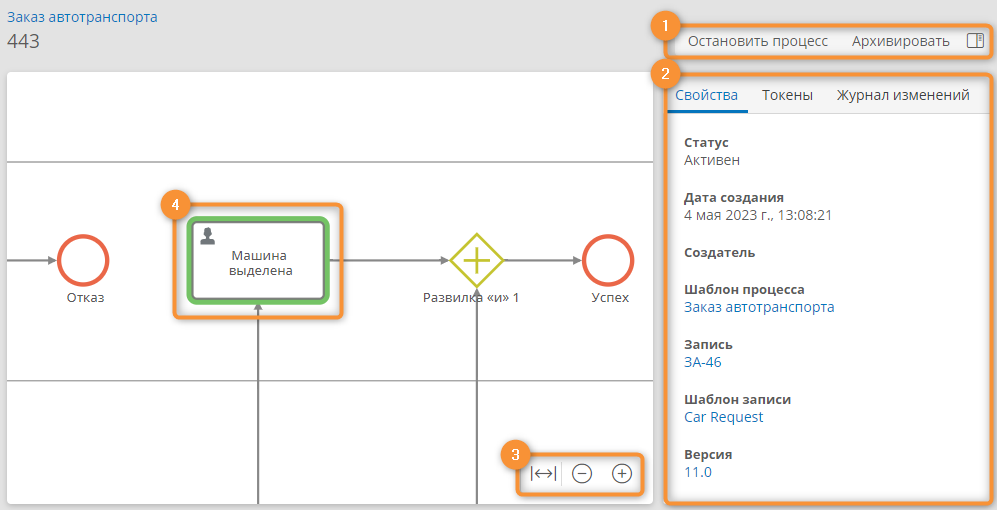
Области на странице диаграммы экземпляра процесса
-
Кнопки управления экземпляром процесса
- Остановить процесс — удаление всех токенов с диаграммы экземпляра процесса. Статус процесса сменится на «Отменён». Эта кнопка отображается,если на диаграмме имеется хотя бы один токен и не выбран ни один элемент.
- Архивировать — архивирование экземпляра процесса. Архивные экземпляры не отображаются в списке экземпляров (если в конфигурации соответствующей таблицы не установлен флажок «Показывать архивные записи»).
- Создать токен — создание токена на выбранном элементе для запуска выполнения процесса с этого элемента. Эта кнопка отображается, если выбран элемент диаграммы.
- Журнал изменений — вызов панели со сведениями об экземпляре процесса.
-
Сведения об экземпляре процесса
- Свойства — контекст экземпляра процесса:
- Статус
- Активен — на элементах диаграммы процесса есть токены.
- Неактивен — на элементах диаграммы процесса нет токенов.
- Завершён — процесс завершился ожидаемым образом, на элементах нет токенов.
- Отменён — процесс был остановлен с удалением всех токенов.
- Дата создания — дата и время создания экземпляра процесса.
- Создатель — ссылка на аккаунт создателя экземпляра процесса.
- Шаблон процесса — ссылка на страницу конструктора диаграммы процесса.
- Запись — ссылка на запись, связанную с экземпляром процесса.
- Шаблон записи — ссылка на список записей шаблона, связанного с шаблоном данного процесса.
- Версия — ссылка на версию диаграммы, по которой был запущен экземпляр процесса. См. «Управление версиями диаграммы процесса».
- Статус
- Токены — список токенов с указанием элементов диаграммы процесса, на которых они находятся. Для процессов со статусом «Завершён» эта вкладка содержит надпись «Нет данных для отображения». При выборе элемента отображается панель «Действия» со следующими кнопками:
- Перейти к форме пользовательской задачи или к диаграмме подпроцесса. Для этого также можно дважды нажать пользовательскую задачу или подпроцесс на диаграмме.
- Перезапустить токен на выбранном элементе.
- Удалить токен с выбранного элемента.
- Журнал изменений — список событий, произошедших в ходе выполнения процесса. В журнале изменений отображается подробная информация обо всех токенах и шагах процесса:
- дата и время создания токена;
- наименование события;
- инициатор — аккаунт, создавший токен на элементе;
- фактический исполнитель задачи;
- исполнители, указанные в свойствах задачи;
- дата и время выхода токена из элемента;
- цепочка событий — нажмите значок рядом с элементом в журнале изменений, чтобы просмотреть цепочку событий для этого элемента. См. «Просмотр цепочки событий».
- Свойства — контекст экземпляра процесса:
-
Кнопки масштабирования диаграммы
- Во весть экран .
- Мини-карта .
- Центрировать — поместить всю диаграмму на экран.
- Уменьшить .
- Масштаб — отобразить диаграмму в масштабе 100%.
- Увеличить .
- Масштабировать диаграмму также можно с помощью колёсика прокрутки мыши.
- Чтобы переместить диаграмму на экране, нажмите и перетащите её пустую область.
-
Позиции токенов — элементы, на которых находятся токены, выделяются цветной рамкой:
- зелёная — нет проблем;
- жёлтая — превышен срок выполнения элемента;
- красная — ошибка.
Создание токена
На диаграмме процесса может быть одновременно несколько токенов на разных элементах.
Создайте токен, чтобы запустить выполнение процесса начиная с произвольного элемента диаграммы.
- Выберите элемент на диаграмме.
- Нажмите кнопку «Создать новый токен».
- В отобразившемся окне выберите, следует ли выполнять сценарий на входе в выбранный элемент.
- Созданный токен отобразится на вкладке «Токены».
Просмотр цепочки событий
- Перейдите на вкладку «Журнал изменений».
-
Нажмите значок слева от события.
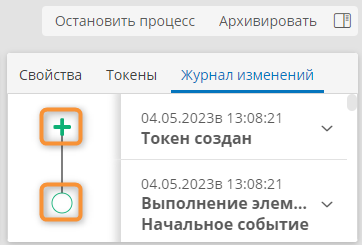
Значок события в журнале изменений -
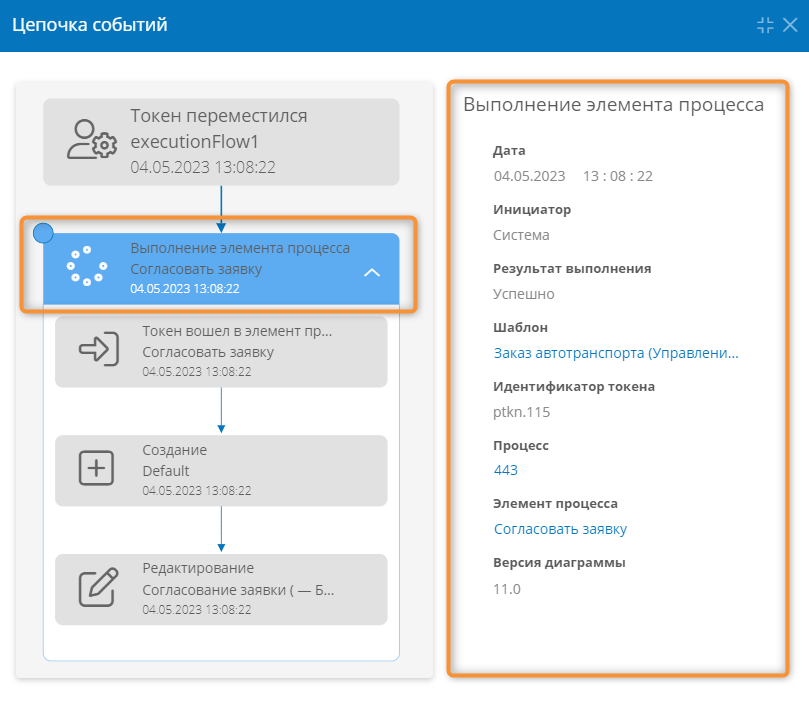
Отобразится окно «Цепочка событий».
- Выбранное событие будет выделено в цепочке и отмечено кружком.
-
Справа от цепочки отобразится информационная панель со сведениями о событии.
- Чтобы изменить ширину информационной панели, потяните мышью влево или вправо границу между ней и цепочкой событий.
- Нажимайте гиперссылки на информационной панели, чтобы перейти к соответствующим объектам.
- Если выбрано событие внутри события «Массовое редактирование» или «Массовое создание», то в информационной панели отобразится таблица «События группы». Нажимайте строки в этой таблице, чтобы просмотреть сведения о событиях из этой группы.
-
Выбирайте события в цепочке, чтобы просмотреть сведения о них.