Импорт данных в шаблон
Введение
Функция импорта данных предусмотрена для шаблонов записей, шаблонов аккаунтов, шаблонов оргединиц и шаблонов ролей.
Поддерживается импорт данных из файлов Excel и CSV.
Порядок импорта данных
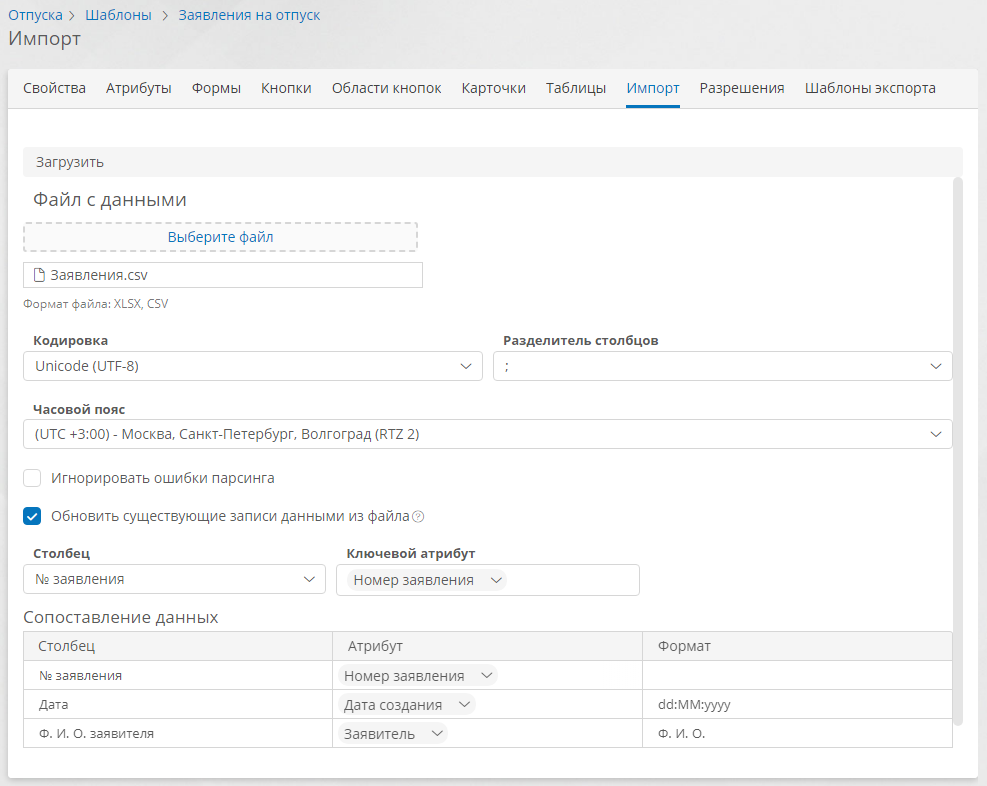
- Откройте шаблон записи и выберите вкладку «Импорт».
- Прикрепите файл XLSX или CSV в поле «Файл с данными».
- Откроется форма настройки импорта данных.
-
Настройте параметры импорта данных.
- Кодировка — выберите кодировку импортируемого файла.
- Разделитель столбцов — выберите разделитель, используемый в импортируемом файле. Это поле отображается файлов формата CSV.
- Часовой пояс — выберите часовой пояс загружаемых дат.
- Игнорировать ошибки парсинга — установите этот флажок, чтобы загружать данные, даже если в процессе импорта возникли ошибки.
-
Обновить существующие записи данными из файла — установите этот флажок, чтобы обновить имеющиеся записи данными из соответствующих строк импортируемого файла и создать отсутствующие записи. Если этот флажок не установлен, для каждой строки в импортируемом файле будет создана новая запись.
- Столбец — выберите ключевой столбец импортируемой таблицы. Ячейки в этом столбце должны содержать уникальные текстовые значения, совпадающие (с учётом регистра) со значениями ключевого атрибута в имеющихся записях. Имеющиеся записи будут обновлены импортированными данными из соответствующих строк. Для остальных строк будут созданы новые записи с импортированными данными.
- Ключевой атрибут — выберите атрибут, по значениям которого импортируемые строки будут сопоставляться с имеющимися записями в шаблоне.
-
Сопоставление данных — настройте соответствие столбцов импортируемого файла атрибутам шаблона.
- Столбец — заголовок столбца импортируемой таблицы.
- Атрибут — выберите атрибут, в который требуется импортировать значения из столбца. Если оставить это поле пустым, то соответствующий столбец не будет импортирован.
- Формат — выберите формат импортируемой ячейки в соответствии с типом атрибута. См. требования к импортируемому файлу.
- Для атрибута типа «Дата и время» выберите пункт «Не задано» (автоматическое преобразование данных) или формат, соответствующий представлению данных в импортируемом файле.
- Для атрибута типа «Число» или «Длительность» выберите формат, соответствующий представлению данных в импортируемом файле.
- Для атрибута типа «Запись» выберите атрибут связанного шаблона, который будет использоваться в качестве ключевого для сопоставления данных. Можно выбрать любой системный атрибут или атрибут, созданный вручную.
- Для атрибута типа «Роль» или «Организационная единица» выберите атрибут связанного шаблона ID или атрибут Name — это атрибут-заголовок записей связанного шаблона. Выбранный атрибут будет использоваться в качестве ключевого для привязки импортированных записей к связанному шаблону.
- Для атрибута типа «Аккаунт» выберите атрибут шаблона аккаунта: ID, Адрес эл. почты, Имя пользователя или Ф. И. О. Выбранный атрибут будет использоваться в качестве ключевого для привязки импортированных записей к аккаунтам.
- Для атрибутов остальных типов формат данных выбирать не требуется, данные будут преобразованы автоматически.
-
Нажмите кнопку «Загрузить».
- В случае успешного импорта отобразится сообщение «Данные импортированы».
Подготовка импортируемого файла
Для корректного импорта данных в шаблон файл в формате XLSX следует подготовить, как указано ниже.
- Все импортируемые данные должны находиться на первом листе. Остальные листы при импорте будут пропущены.
- Первая строка листа должна содержать текстовые заголовки для всех столбцов.
- По возможности удалите столбцы, которые не требуется импортировать.
- Для импорта значений атрибута типа «Число» задайте формат ячеек «Числовой».
- Для импорта значений атрибута типа «Дата и время» задайте формат ячеек «Дата» или «Время».
- Для импорта значений атрибута типа «Длительность» задайте формат ячеек «Время».
-
Для импорта значений атрибута типа «Логический» задайте формат ячеек «Общий» или «Текстовый».
- Ячейки должны содержать значения
ИСТИНАилиЛОЖЬ(либоTRUEилиFALSE). Пустое значение в ячейке будет преобразовано в значениеложь.
- Ячейки должны содержать значения
-
Для импорта значений атрибута типа «Запись», «Аккаунт», «Роль» или «Организационная единица» задайте формат ячеек «Общий» или «Текстовый».
- Эти ячейки должны содержать уникальные значения, совпадающие (с учётом регистра) со значениями ключевого атрибута в имеющихся записях из связанного шаблона.
- По совпадающим значениям будет сформирована связь между импортируемыми записями и имеющимися записями в связанном шаблоне.
- Для остальных импортированных строк в данном атрибуте будет установлено пустое значение.
- Для привязки нескольких записей импортируемые ячейки должны содержать ключевые значения, разделённые точками с запятыми без пробелов.
-
Для остальных ячеек задайте формат «Общий» или «Текстовый».
Примечание
Если в ячейке Excel находится формула, то будет импортировано результирующее значение, вычисленное по формуле, с учётом формата ячейки.
Практический пример
Рассмотрим пример импорта заявлений на отпуск и решений по ним из файлов формата XLSX в два связанных между собой шаблона: Заявления на отпуск и Решения по заявлениям на отпуск. В примере воспользуемся функциями обновления имеющихся записей и установления связей между записями по ключевым атрибутам.
Подготовка исходных данных
- Создайте аккаунты с перечисленными ниже Ф. И. О.: Иванов И. И., Кулагина А. Н., Филиппов К. В., Журавлёва Т. С., Игнатьев А. Б. Остальные свойства аккаунтов заполните произвольными сведениями.
-
Создайте шаблон записи «Заявления на отпуск» с указанными ниже атрибутами.
Название атрибута Тип данных Свойства атрибута № заявления Текст Использовать как заголовок записей: флажок установлен
Контролировать уникальность значений: флажок установленЗаявитель Аккаунт Дата начала Дата и время Длительность отпуска Число Количество знаков после запятой: 0 -
Вынесите созданные атрибуты на основную форму и в таблицу «Все записи» шаблона «Заявления на отпуск».
-
Создайте шаблон записи «Решения по заявлениям на отпуск» с указанными ниже атрибутами.
Название атрибута Тип данных Свойства атрибута Заявления Запись Связанный шаблон: Заявления на отпуск
Хранить несколько значений: флажок установленРуководитель Аккаунт Решение Логический -
Вынесите созданные атрибуты на основную форму и в таблицу «Все записи» шаблона «Решения по заявлениям на отпуск».
-
Создайте файл
Заявления_на_отпуск.XLSXи заполните его приведёнными ниже данными (можно скопировать и вставить таблицу).№ заявления Ф. И. О. заявителя Дата заявления Длительность 1 Иванов И. И. 16.02.2024 5 2 Кулагина А. Н. 25.03.2024 20 3 Филиппов К. В. 01.08.2024 15 4 Журавлёва Т. С. 15.05.2024 30 -
Задайте формат ячеек в файле
Заявления_на_отпуск.XLSX, как указано ниже.Столбец Формат ячеек № заявления Общий Ф. И. О. заявителя Текстовый Дата начала Дата Длительность Числовой
Количество знаков после запятой: 0 -
Создайте файл
Решения_по_заявлениям_на_отпуск.XLSXи заполните его приведёнными ниже данными (можно скопировать и вставить таблицу).№ заявления Руководитель Решение 1;2 Игнатьев А. Б. ЛОЖЬ 3;4 Игнатьев А. Б. TRUE -
Задайте формат ячеек в файле
Решения_по_заявлениям_на_отпуск.XLSX, как указано ниже.Столбец Формат ячеек № заявления Общий Руководитель Текстовый Решение Общий -
Создайте в шаблоне записи «Заявления на отпуск» одну запись и заполните её поля следующими данными:
Поле Значение № заявления 1 Заявитель Филиппов К. В. Дата начала 25.03.2024 Длительность отпуска 30
Импорт данных в шаблоны
- Откройте шаблон «Заявления на отпуск» и выберите вкладку «Импорт».
- В поле «Файл с данными» выберите файл Заявления_на_отпуск.XLSX.
-
Установите флажок «Обновить существующие записи данными из файла» и настройте обновление:
- Столбец: № заявления
- Ключевой атрибут: № заявления
-
Настройте сопоставление данных следующим образом:
Столбец Атрибут Формат № заявления № заявления Дата начала Дата начала Не задано Длительность Длительность отпуска Целое число Ф. И. О. заявителя Заявитель Ф. И. О. -
Нажмите кнопку «Загрузить».
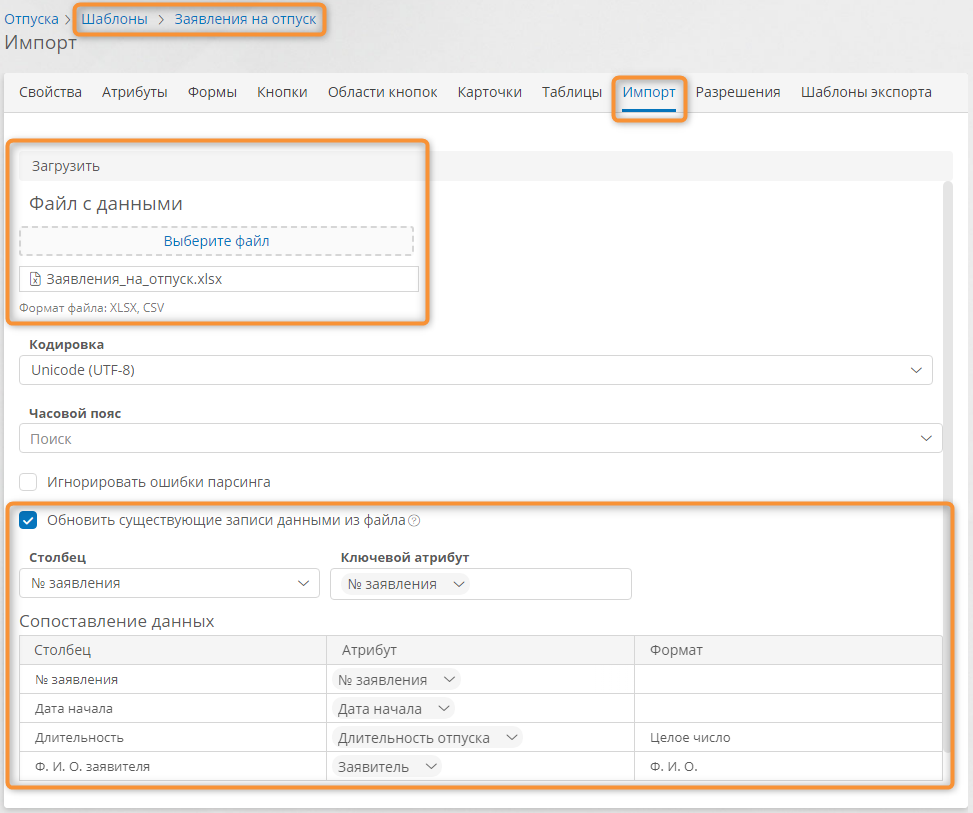
Настройка импорта данных в шаблон «Заявления на отпуск» -
Перейдите на вкладку «Свойства» шаблона «Заявления на отпуск» и нажмите кнопку «Перейти к экземплярам»
- Отобразится список всех заявлений на отпуск.
-
Заявление № 1 должно быть обновлено и должны появиться три новых заявления в соответствии с импортированными данными.
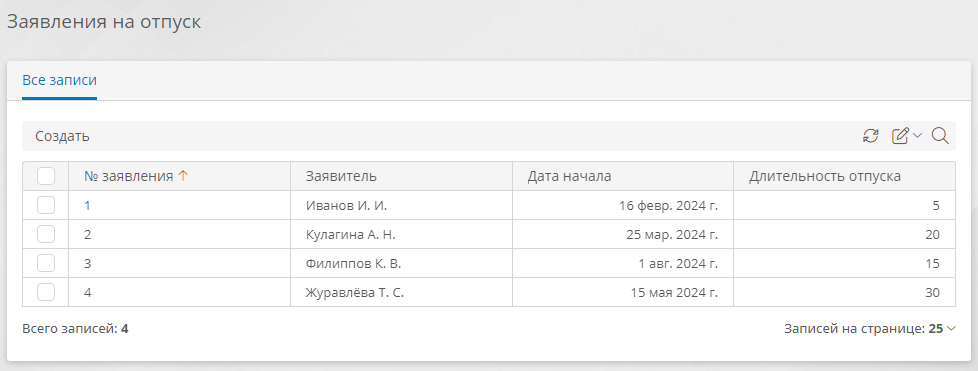
Импортированные заявления на отпуск -
Откройте шаблон «Решения по заявлениям на отпуск» и выберите вкладку «Импорт».
- В поле «Файл с данными» выберите файл Заявления_на_отпуск.XLSX.
-
Настройте сопоставление данных следующим образом:
Столбец Атрибут Формат № заявления Заявления Name Решение Решение Руководитель Дата начала Ф. И. О. -
Нажмите кнопку «Загрузить».
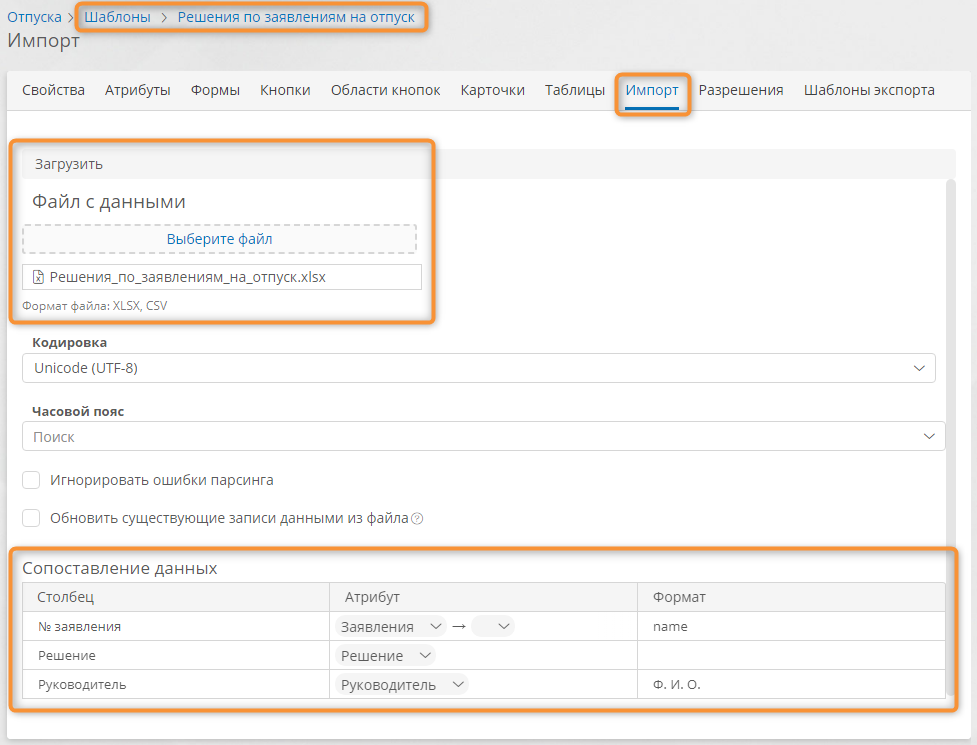
Настройка импорта данных в шаблон «Решения по заявлениям на отпуск» -
Перейдите на вкладку «Свойства» шаблона «Решения по заявлениям на отпуск» и нажмите кнопку «Перейти к экземплярам»
- Отобразится список всех решений по заявлениям.
- В списке должно быть два решения, каждое по двум заявлениям на отпуск.
- Перейдите на вкладку «Свойства» шаблона «Заявления на отпуск» и нажмите кнопку «Перейти к экземплярам»
-
Отобразится два решения, каждое по двум заявлениям на отпуск.
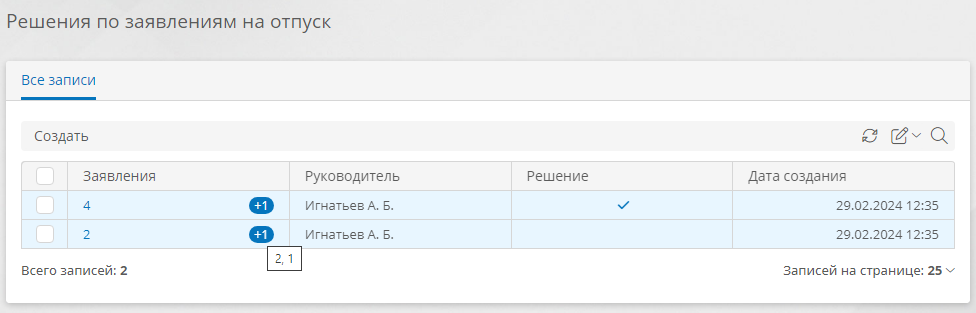
Импортированные решения по заявлениям на отпуск


