Управление версиями диаграммы процесса
Введение
Comindware Platform позволяет создавать, редактировать, публиковать и удалять версии диаграммы процесса.
Каждый экземпляр процесса выполняется по определённой версии диаграммы процесса, поэтому разные экземпляры могут выполняться по разным версиям диаграммы с различающейся логикой.
Здесь представлена информация о том, как посмотреть список версий диаграммы и экземпляров процесса, запущенных по ним, как выбрать версию для просмотра и редактирования, как восстановить и удалить версию диаграммы.
- Любую версию диаграммы можно просмотреть, отредактировать и опубликовать как новую.
- При редактировании диаграммы создаётся её черновая версия до момента публикации.
- После публикации новой версии диаграммы процесса:
- вновь созданные экземпляры процесса выполняются по последней опубликованной версии;
- ранее опубликованные версии диаграммы сохраняются вместе с запущенными по ним экземплярами процесса.
Просмотр списка версий диаграммы
Просмотреть список версий диаграммы процесса можно двумя способами:
-
В списке диаграмм нажмите кнопку «Показать все версии» в столбце «Версии» рядом с количеством версий. Отобразится список версий диаграммы со следующими сведениями:
-
номер версии диаграммы;
- дата публикации версии;
- общее количество экземпляров процесса, запущенных по данной версии диаграммы;
-
количество экземпляров процесса в статусе «Активен».
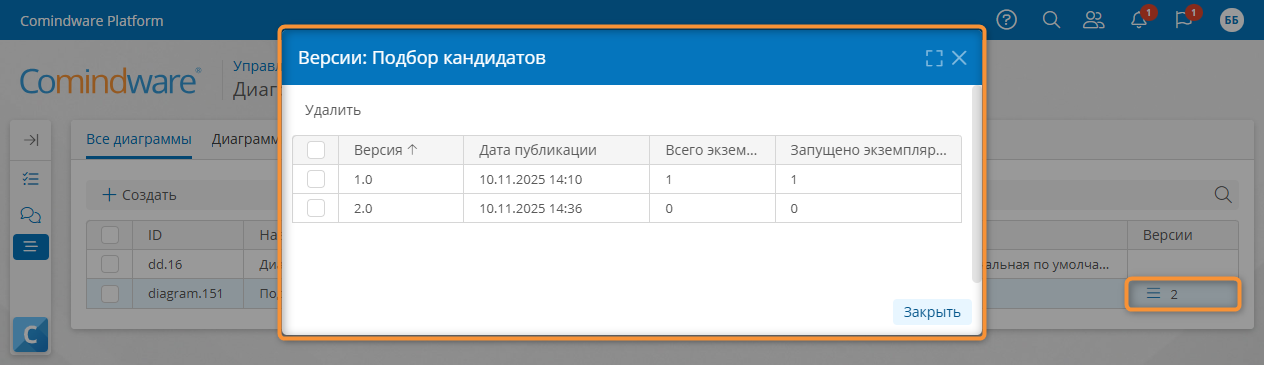
Просмотр списка версий диаграммы процесса с помощью списка диаграмм -
На странице «Диаграмма» шаблона процесса или в конструкторе диаграммы нажмите кнопку «Версия» . Отобразится список версий диаграммы со следующими сведениями:
- номер версии диаграммы;
- создатель диаграммы;
- дата публикации версии.
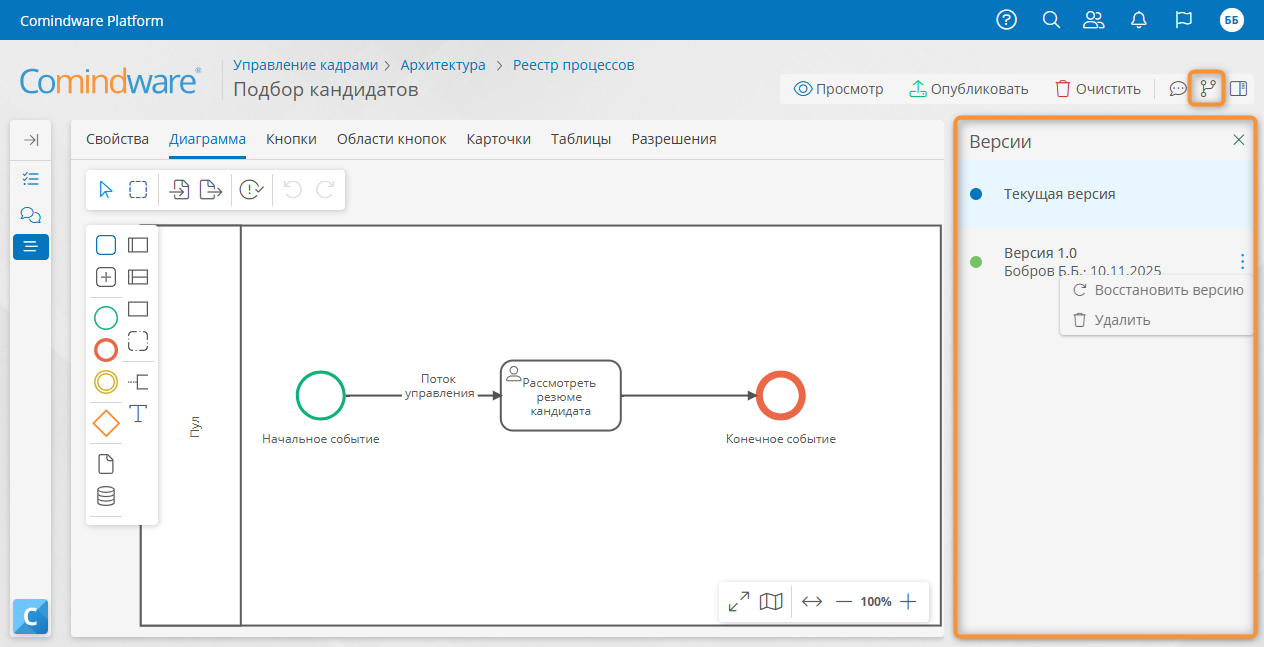
Просмотр списка версий диаграммы процесса с помощью конструктора диаграмм
Выбор версии диаграммы для просмотра и редактирования
- Откройте вкладку «Диаграмма» шаблона процесса.
- Откройте список версий диаграммы.
- Выберите требуемую версию.
- Выбранная версия будет открыта для просмотра.
- При необходимости нажмите кнопку «Редактировать» , чтобы изменить и опубликовать новую версию диаграммы на основе текущей черновой.
Примечание
- При редактировании диаграммы будет создан её черновик с названием «Текущая версия».
- До тех пор, пока текущая версия диаграммы не будет опубликована, она будет открываться для редактирования независимо от того, какая версия выбрана в списке.
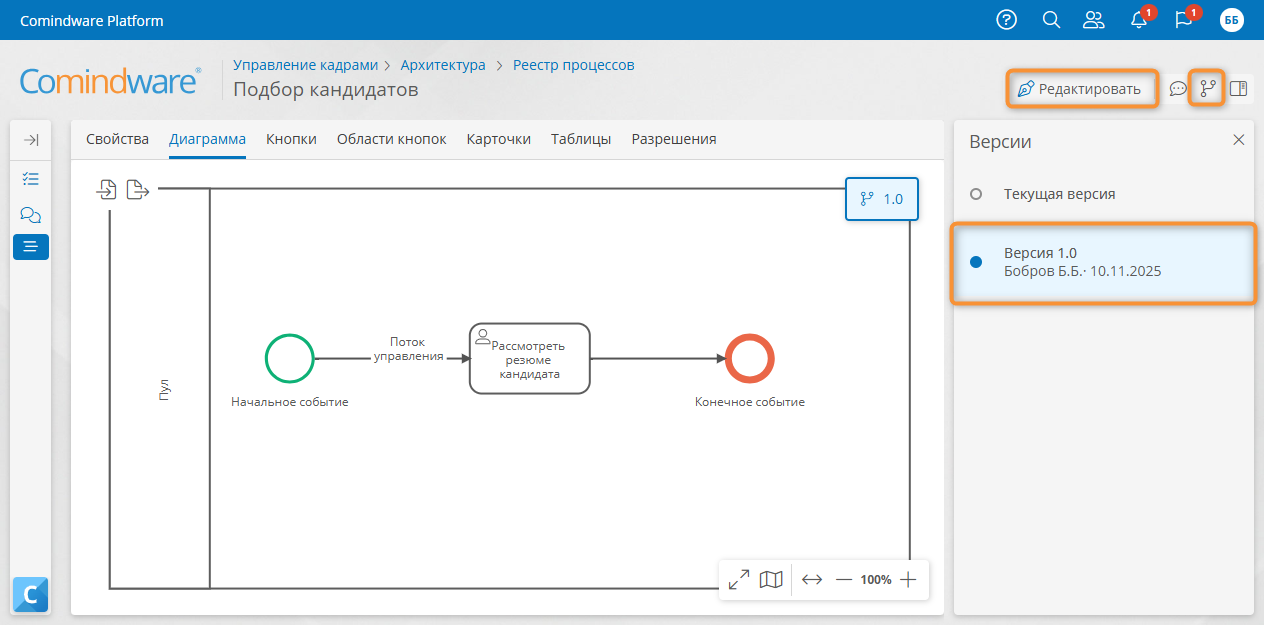
Восстановление версии диаграммы процесса
- Откройте диаграмму процесса для редактирования.
- Откройте список версий диаграммы.
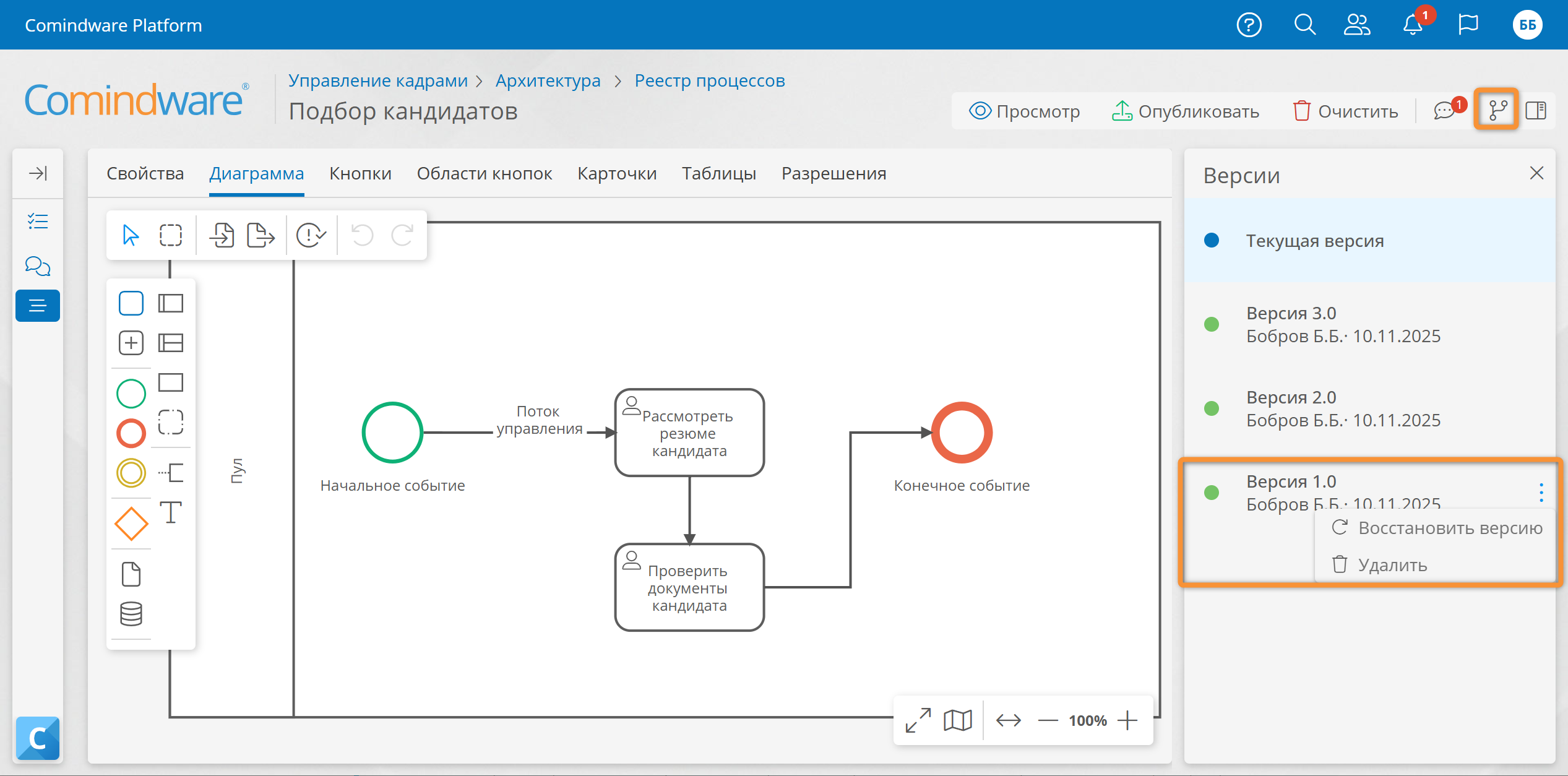
- Нажмите кнопку с «Действия» рядом с названием версии, которую требуется восстановить.
- Выберите пункт «Восстановить версию».
- В отобразившемся запросе выберите, следует ли создать новую версию диаграммы или заменить текущую.
- Выбранная версия будет восстановлена для редактирования. Неопубликованные изменения диаграммы будут утрачены. Восстановленная версия станет текущей до тех пор, пока не будет опубликована.
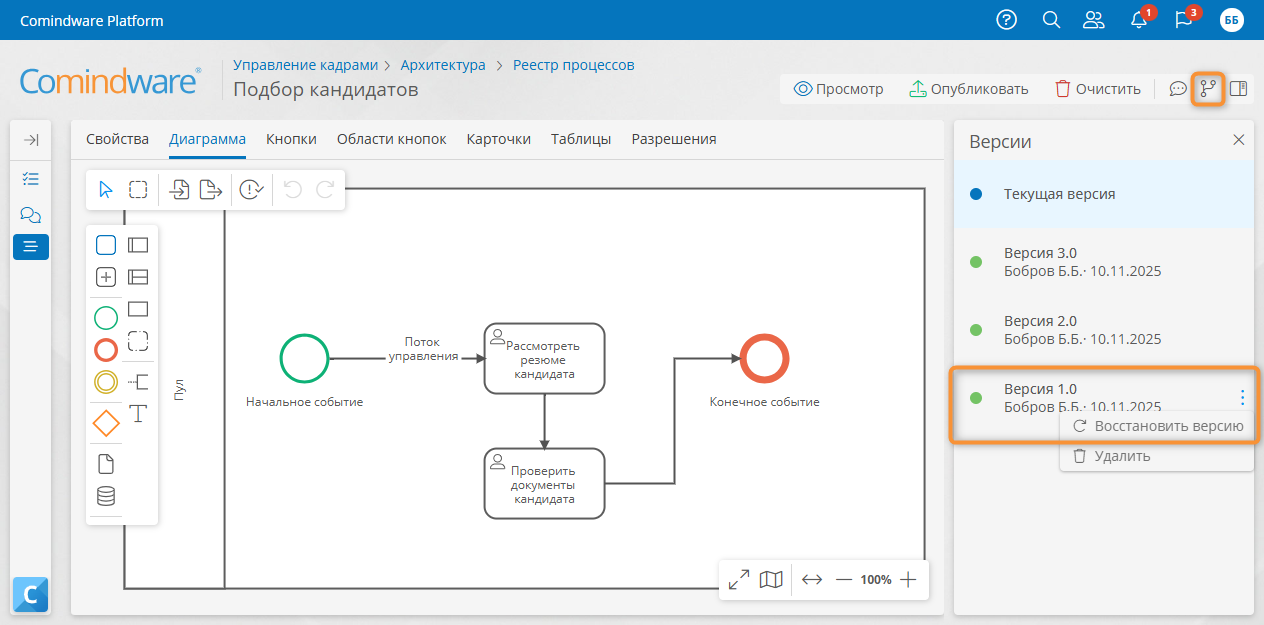
Удаление версий диаграммы процесса
- Откройте диаграмму процесса для редактирования.
- Откройте список версий диаграммы.
- Нажмите кнопку с «Действия» рядом с названием версии, которую требуется удалить.
- Выберите пункт «Удалить».
- Подтвердите удаление.
Примечание
Удалить можно только версию диаграммы, по которой нет запущенных экземпляров процесса. В противном случае отобразится сообщение о том, что нельзя удалить версию диаграммы, по которой выполняется экземпляр процесса:

Эта статья была полезна 1 чел.


